
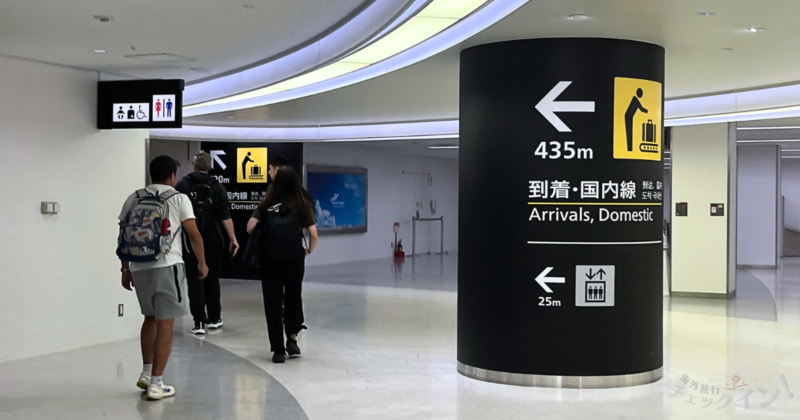
日本に帰ってくる時の入国手続き、毎回黄色い紙(税関申告書)に書いていませんか?
以前から「登録しなきゃな・・・」と思いながら忘れてしまっていたのですが、今回初めてVisit Japan Webを使ってみました!
事前に登録しておくと、税関申告書を紙で書く必要がなくなります。QRコードを提示するだけでスムーズに通過できるんです。
紙の場合、書く場所を確保する時間がかかったり、ペンが紐に固定されていて地味に使いにくかったりしますよね。笑
今後さらに電子化が進めばこちらが主流になりそうですが、今のところは紙の列より明らかに早く進めますよ!
\こんな方におすすめ/
- 帰国時の手続きをスムーズに済ませたい
- 毎回紙に書くのが面倒
- 旅行の準備をしっかりしておきたい
税関申告の電子申告ゲートがある対象の空港7カ所
Visit Japan Webの電子申告ゲートは、すべての空港で使えるわけではありません。
2026年現在、対象となっている空港は以下の7カ所です。
- 成田国際空港
- 羽田空港
- 関西国際空港
- 中部国際空港
- 福岡空港
- 新千歳空港
- 那覇空港
主要な国際空港はほぼカバーされているので、海外旅行からの帰国であれば基本的に使えると思って大丈夫です。
対象外の空港から帰国する場合は、従来通り紙の税関申告書を記入して提出しましょう。
【Visit Japan Web】事前登録の流れ3ステップ!
Visit Japan Webの登録は大きく分けて3ステップです。
- アカウント登録
- 個人情報登録
- 入国(帰国)登録
最初は少し手間がかかるかもしれませんが、①②を済ませれば次回も使えます。
途中でカメラを使う場面が出てくるのでスマートフォンで操作することをおすすめします。
※スマートフォンがなくても入力すればOKです。
それでは、実際のスマホの画像とともに、やり方を確認していきましょう!
【画像でわかる】Visit Japan Web登録手続き
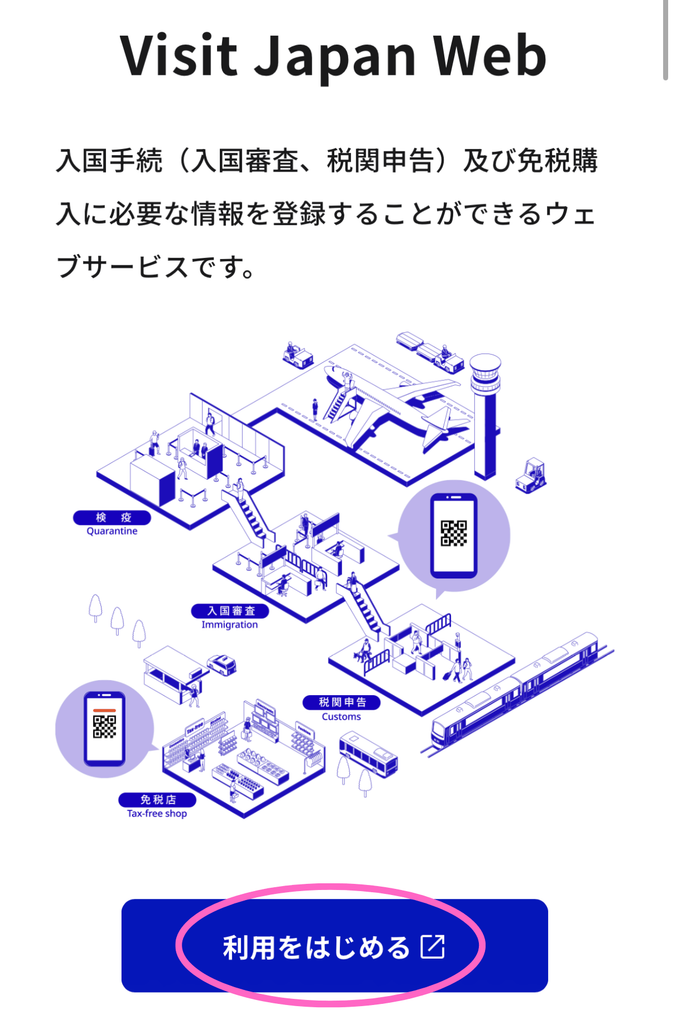
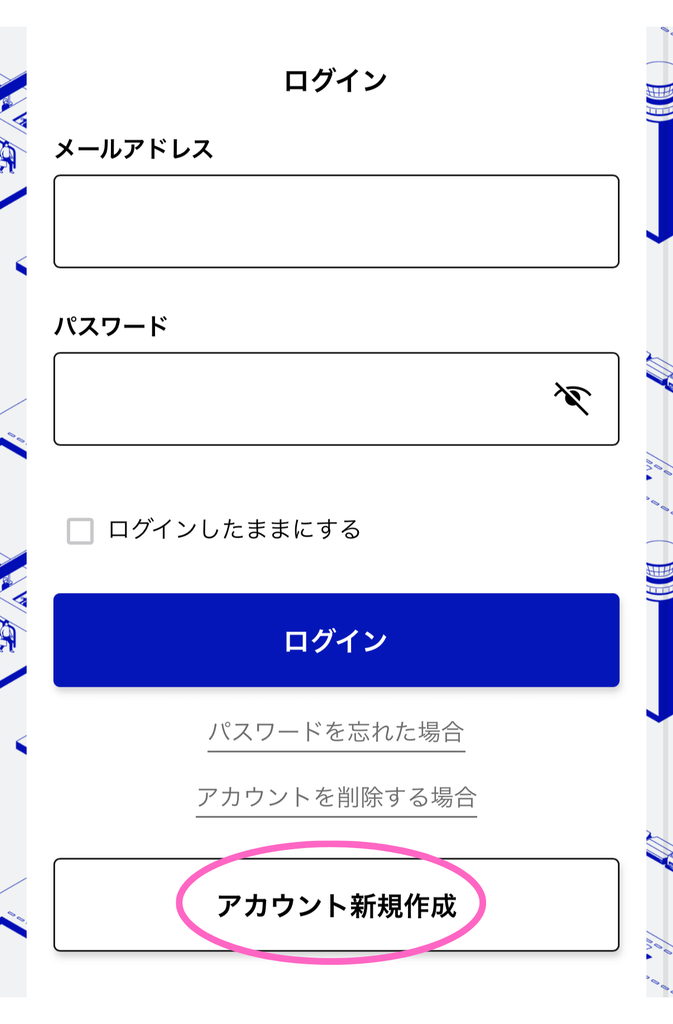
はじめての登録の場合は、「アカウント新規作成」をタップします。
次回から使う時には、この時点で「ログイン」をします。
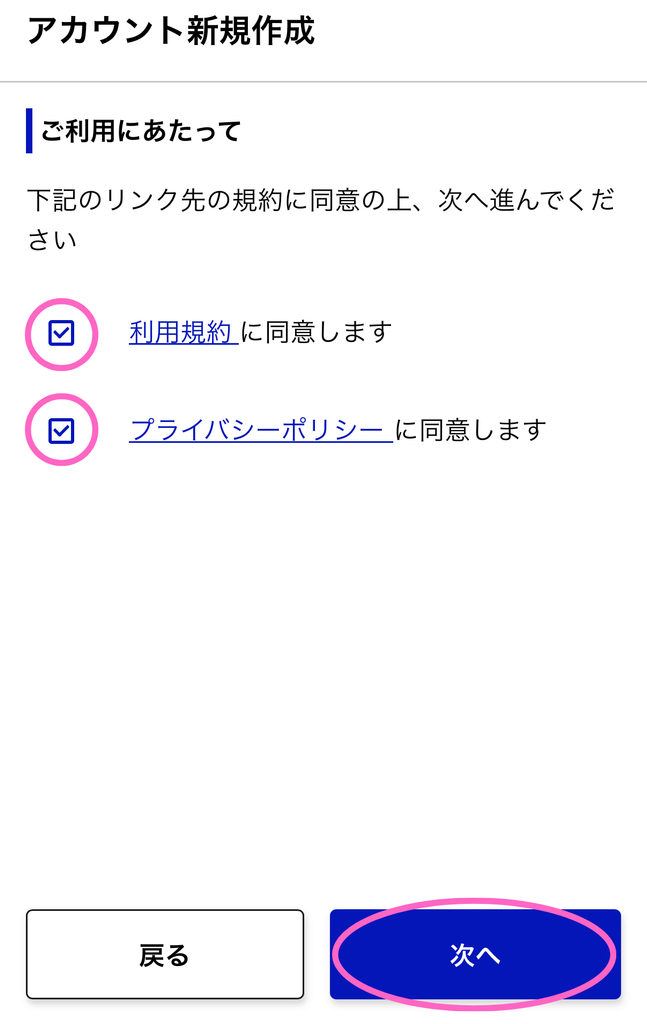
利用規約・プライバシーポリシーを一読したら、それぞれにチェックを入れます。
「次へ」をタップして進みます。
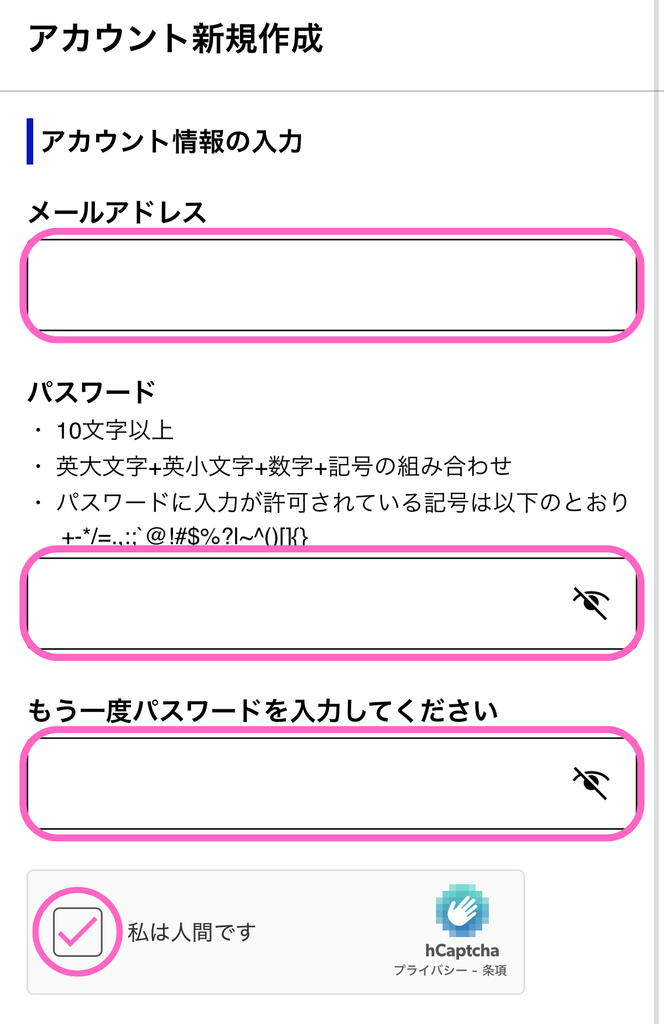
使用可能なメールアドレスを入力します。
パスワードを新たに設定、同じ文字列を2回入力しましょう。
最後に、私は人間ですと書かれている左横の四角にチェックを入れます。
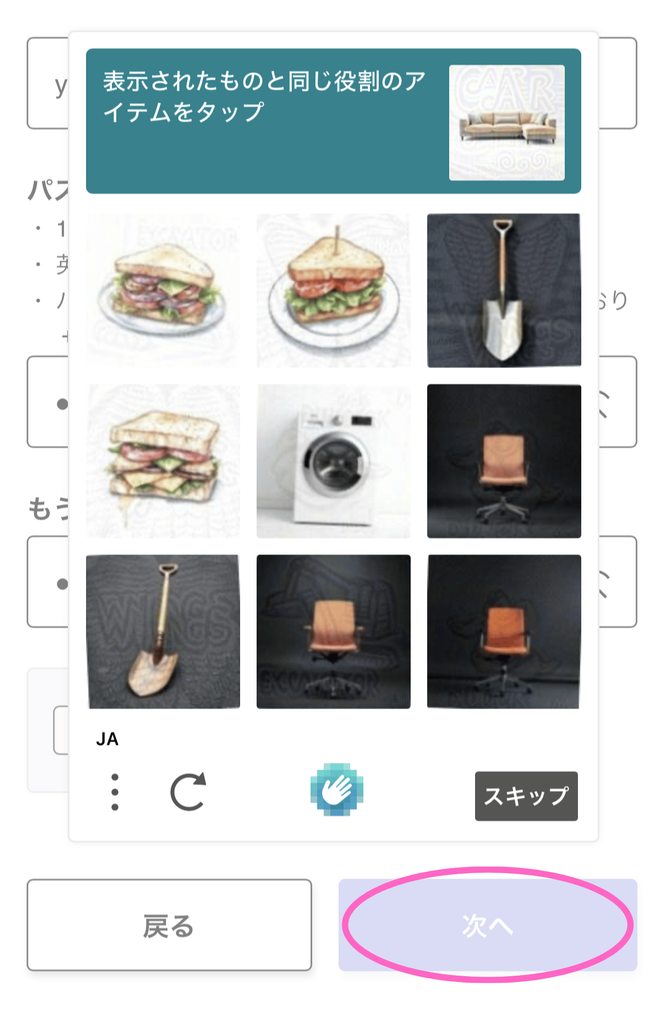
こちらの画像は一例ですので、実際の画像とは違うかもしれません。
書かれているとおりのアクションをします。
こちらの画像の場合、ソファと役割が似ている椅子を全て選択。
選択をすると「次へ」がタップできるようになります。
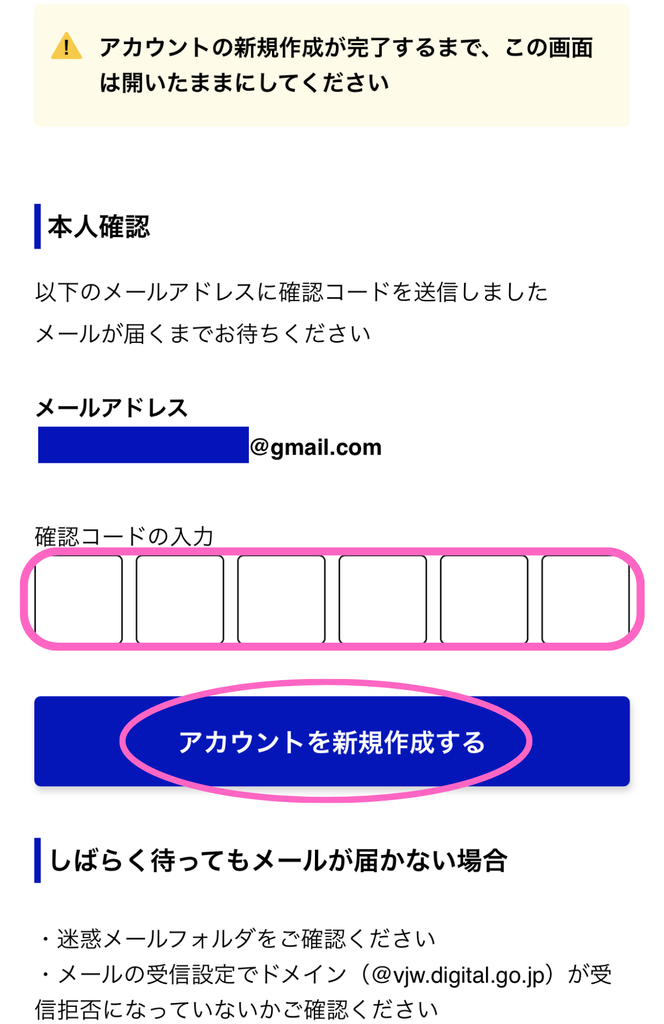
登録したメールアドレスが表示されるので確認しましょう。
メールアドレスにメールが届くので、書かれている確認コードを入力します。
「アカウントを新規作成する」をタップして進みます。
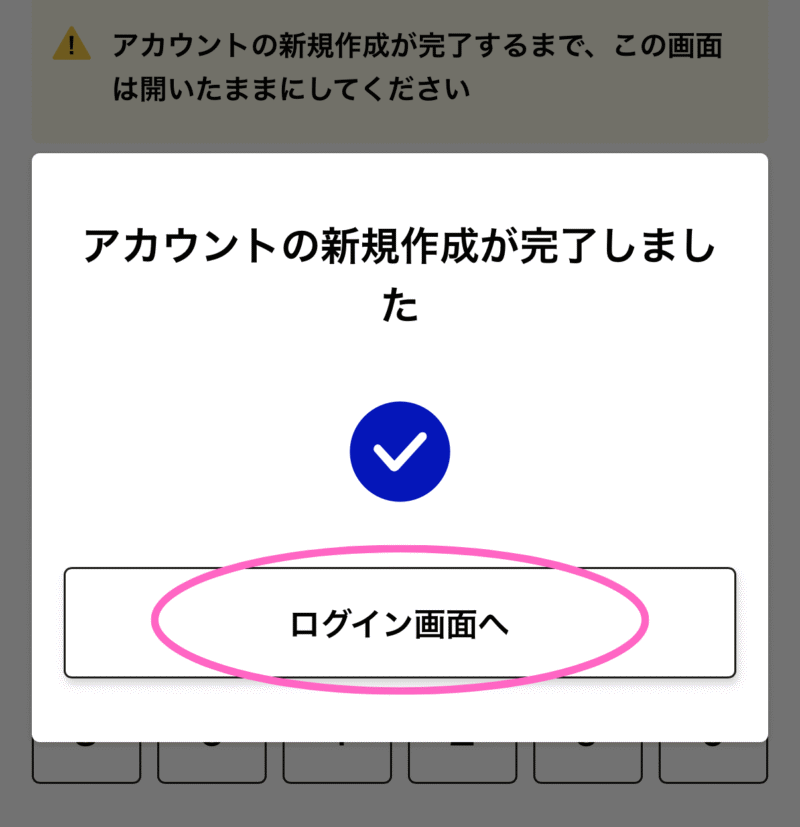
これで❶アカウント登録は完了です。
「ログイン画面へ」をタップしましょう。
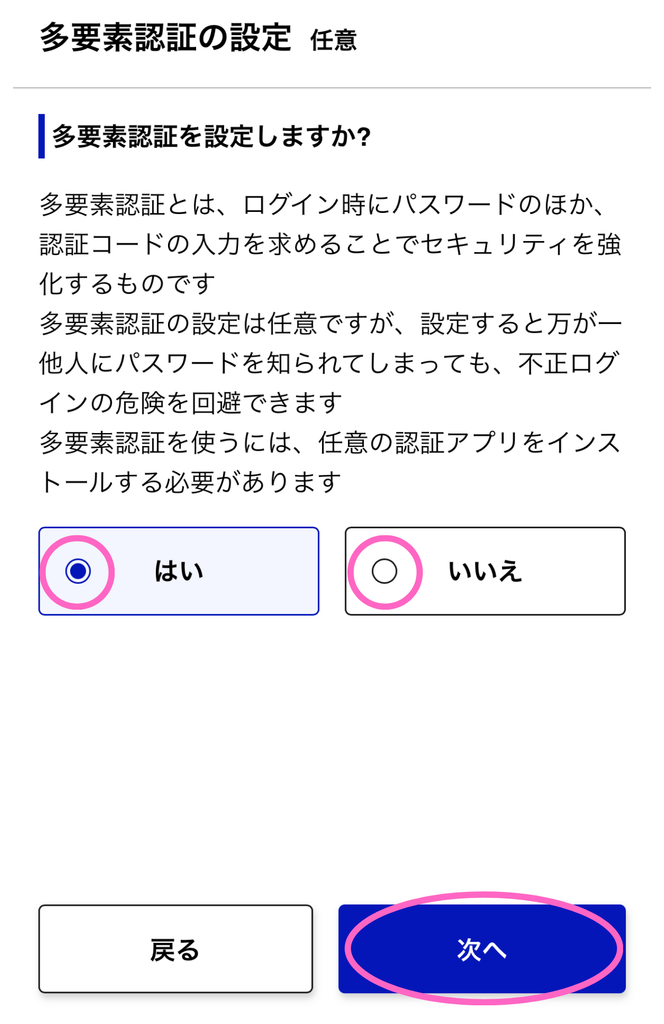
通常のログインはメールアドレスとパスワードでできますが、さらにセキュリティを強めたい場合は、こちらの設定もしておきましょう。
「次へ」をタップします。
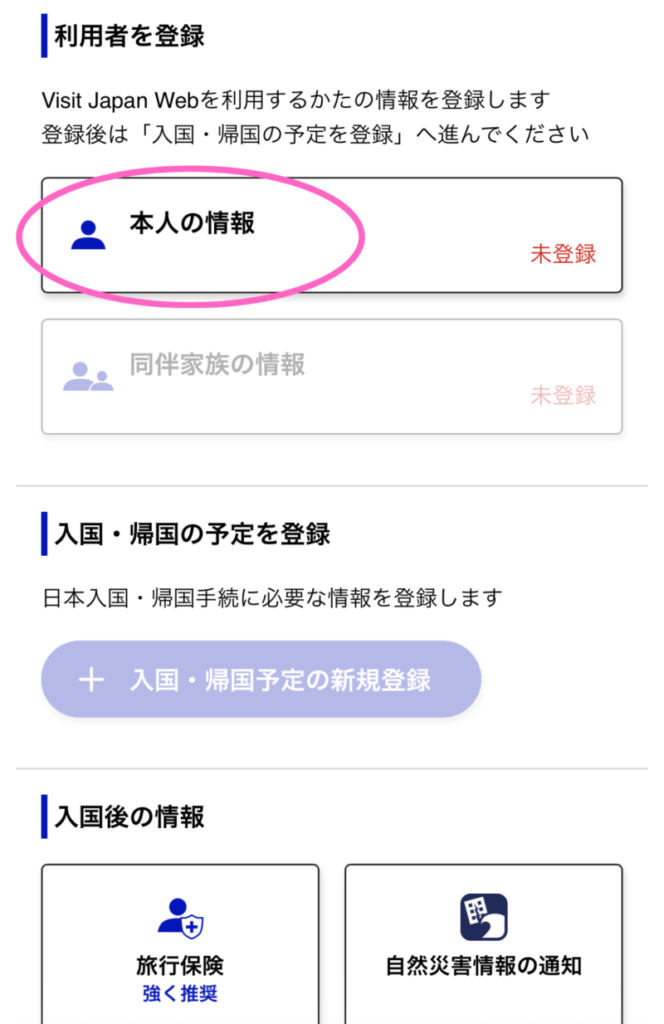
個人情報の入力を始めるため、「本人の情報」をタップします。
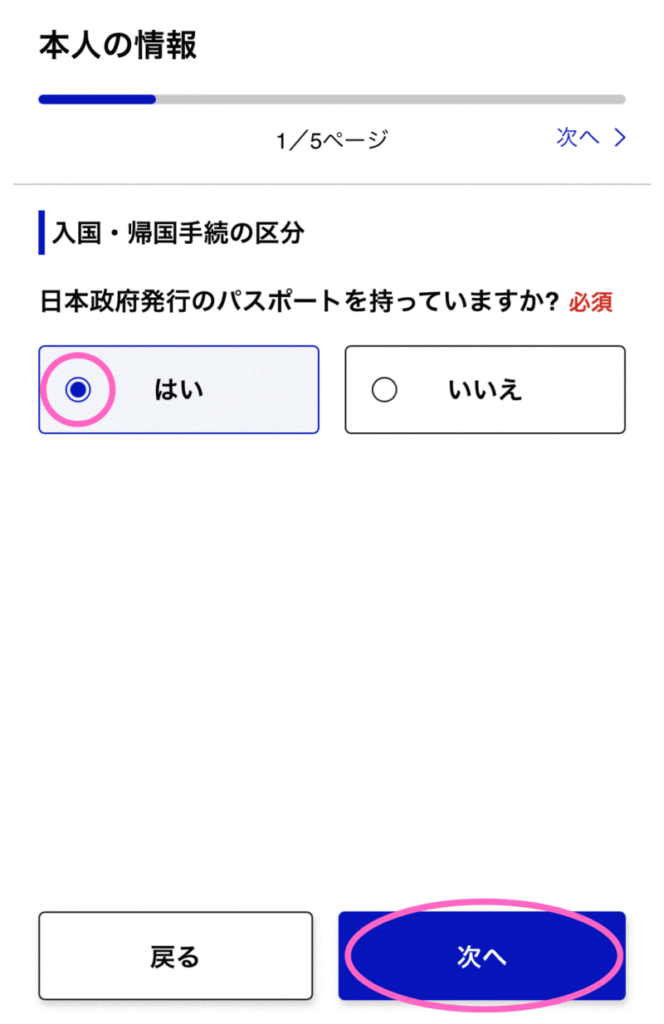
パスポートの登録から始まりますので、パスポートを用意しておきましょう。
選択をしたら、「次へ」をタップします。
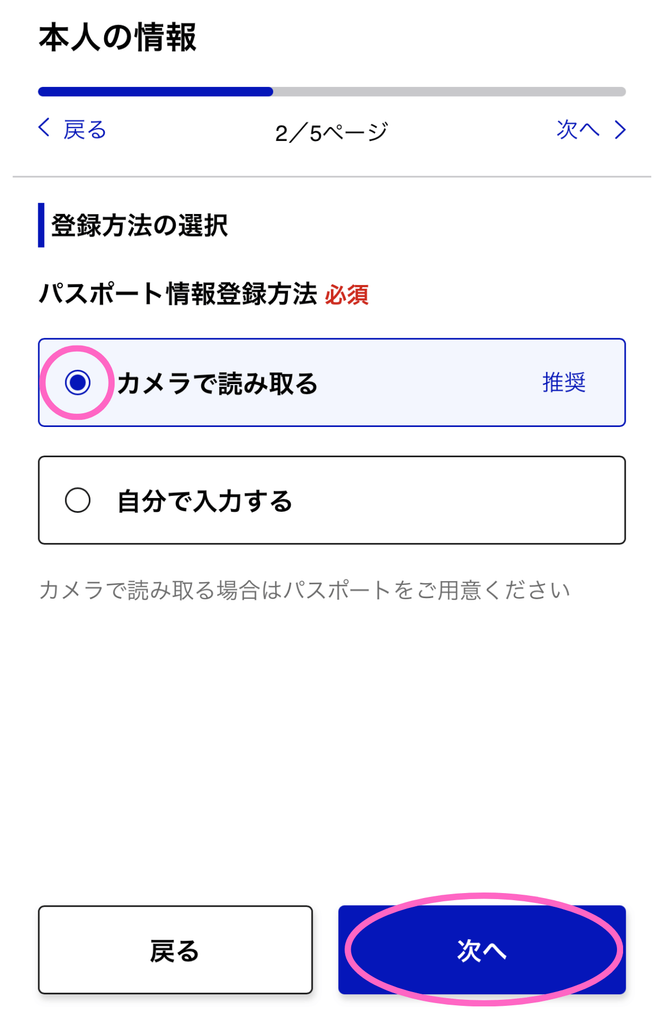
個人情報の入力を始めます。
パスポートの情報を登録する際に、カメラで読み取ることもできます。
選択後、「次へ」をタップ。
カメラで読み取っている場合は、表示が正しいかを確認。
カメラで読み取らない場合は、それぞれの項目に入力をしていきます。
間違いがないか確認をして「次へ」をタップしましょう。
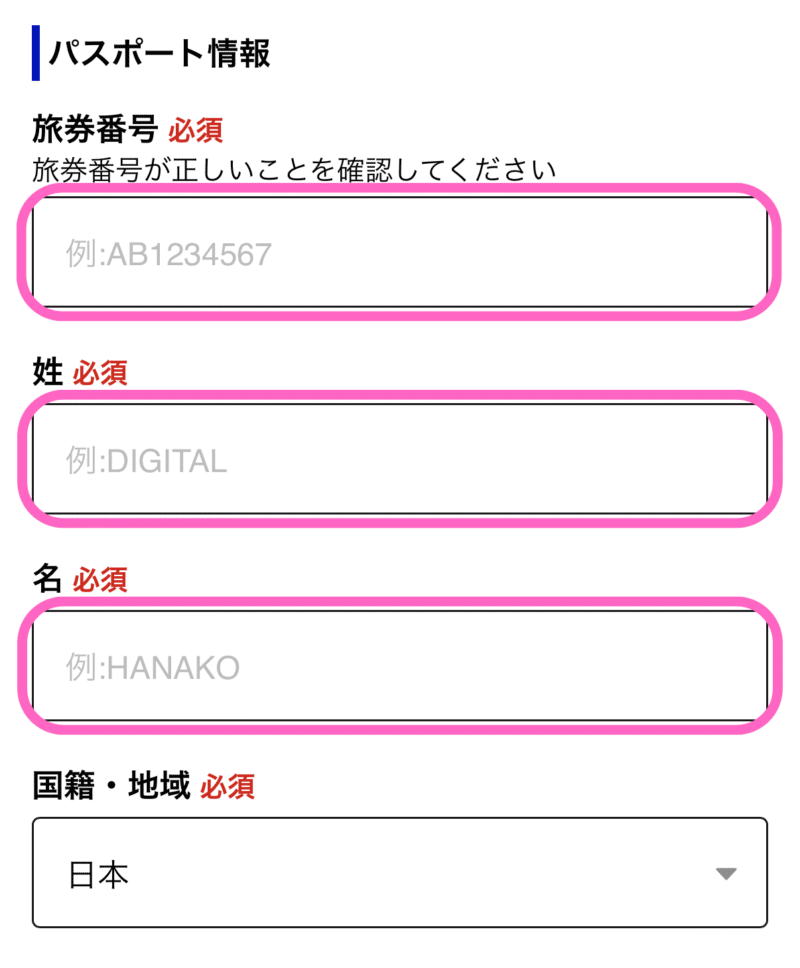
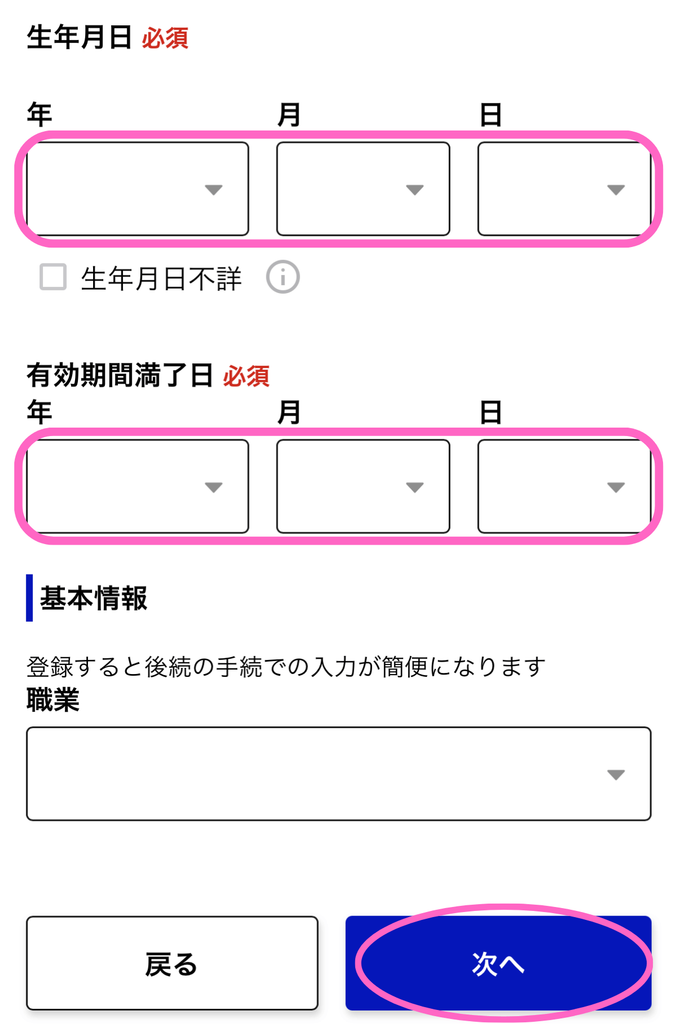
ここで登録をしなくても後から入力もできますが、日本での滞在先及び連絡先の登録をします。
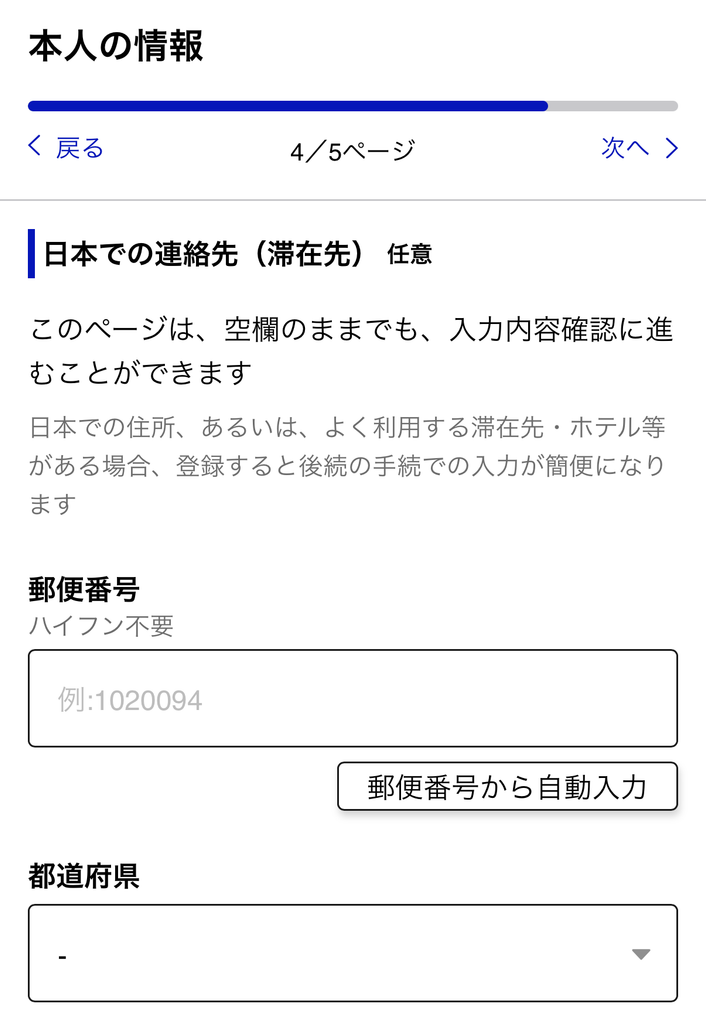
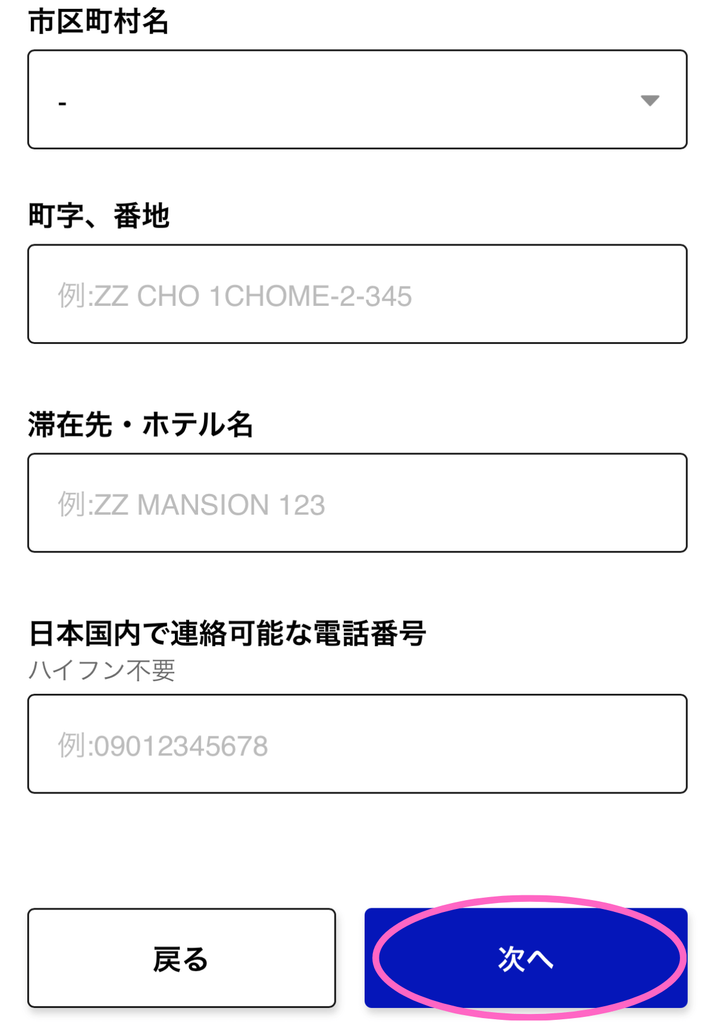
ここまで入力してきた個人情報が表示されるので、あっているか確認しましょう。
確認が終わったら、「登録」をタップします。
これで❷個人情報登録が完了しました。
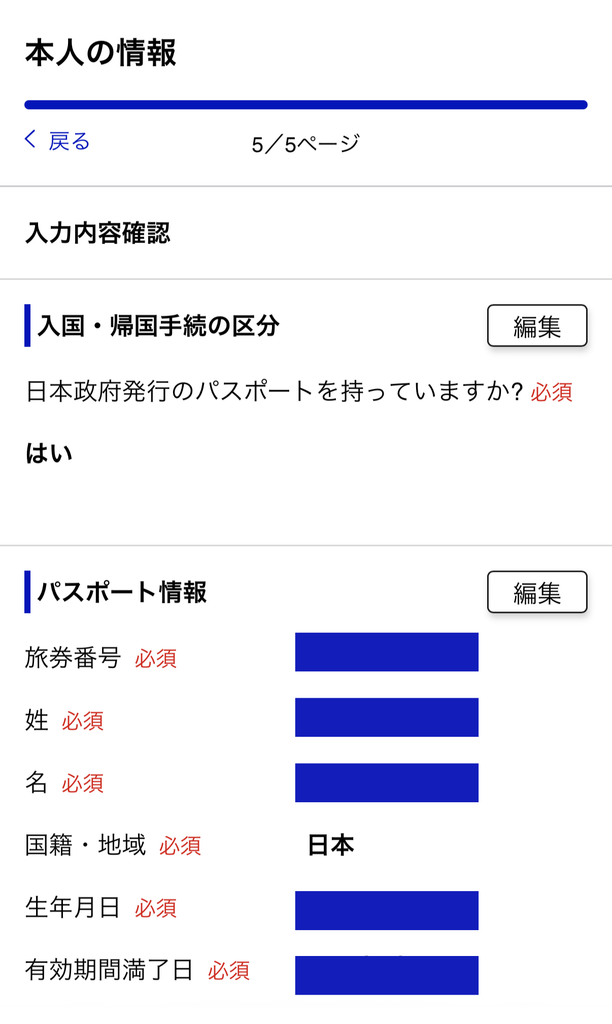
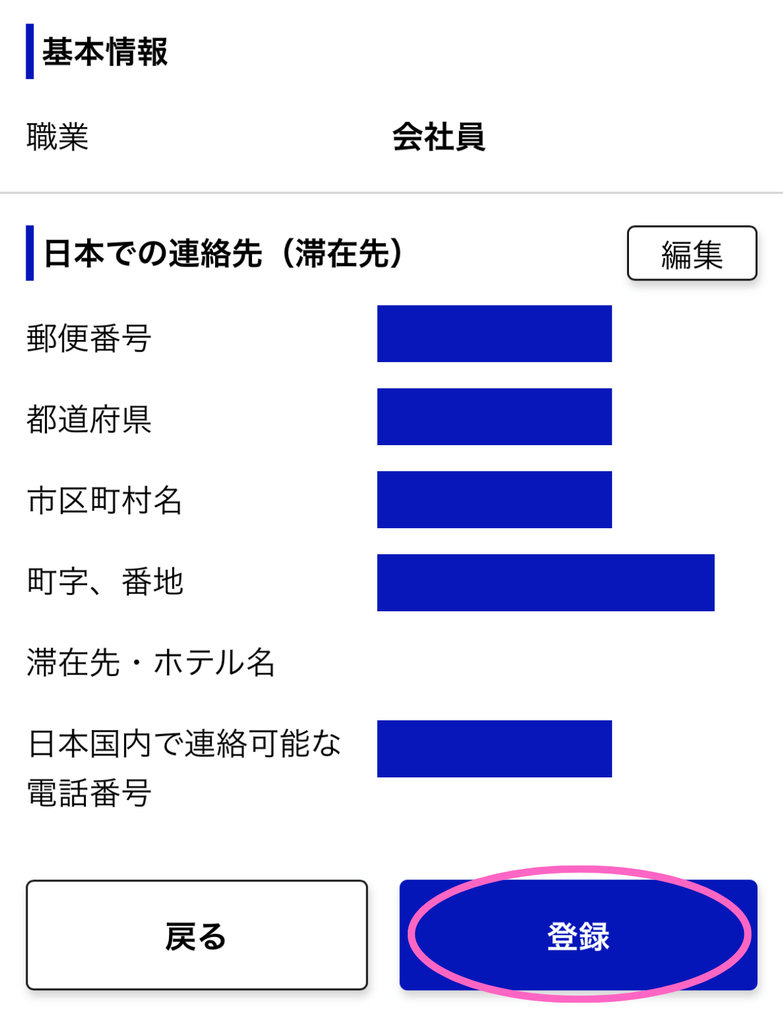
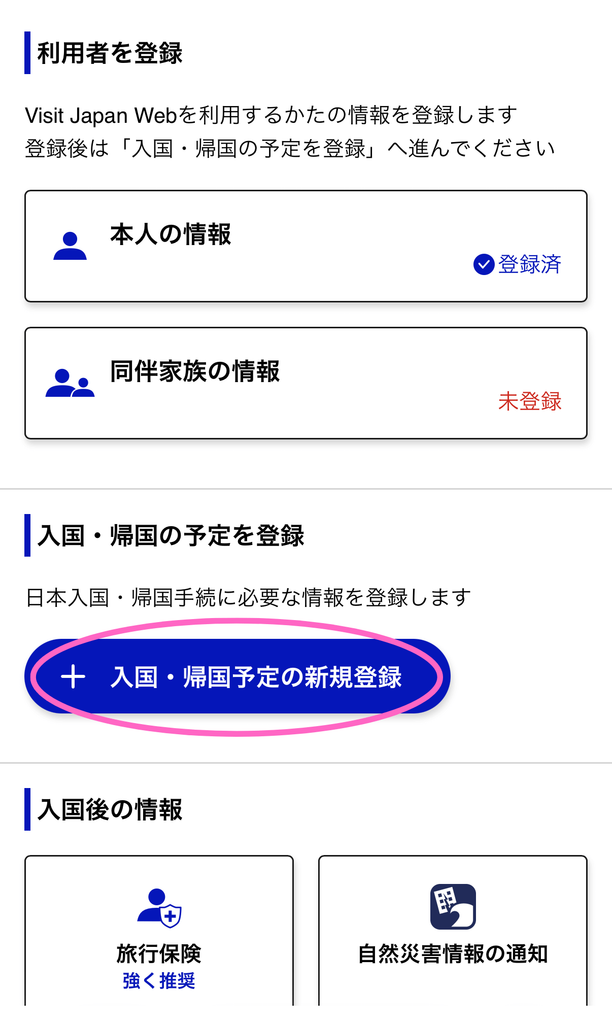
本人の情報が、登録済になっていればOK。
「入国・帰国予定の新規登録」をタップし、入力を進めます。
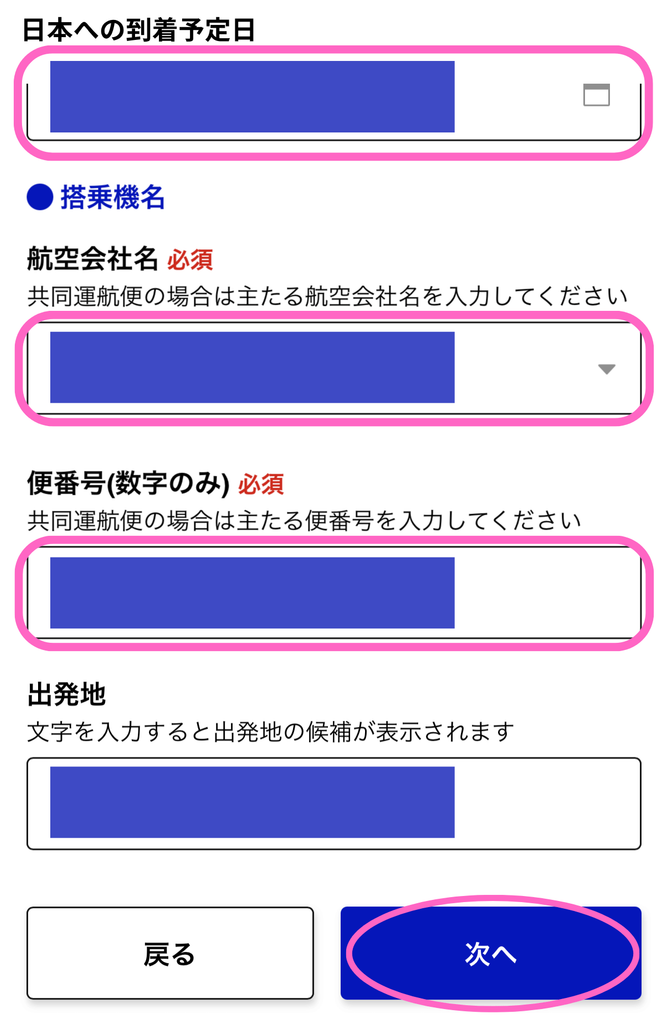
入国(帰国)時の到着便の登録をします。
日にち・航空会社名・便番号を入力し、「次へ」をタップ。
こちらで日本での滞在先及び連絡先の登録をしましょう。
入力が終わったら、「入力内容確認」をタップします。
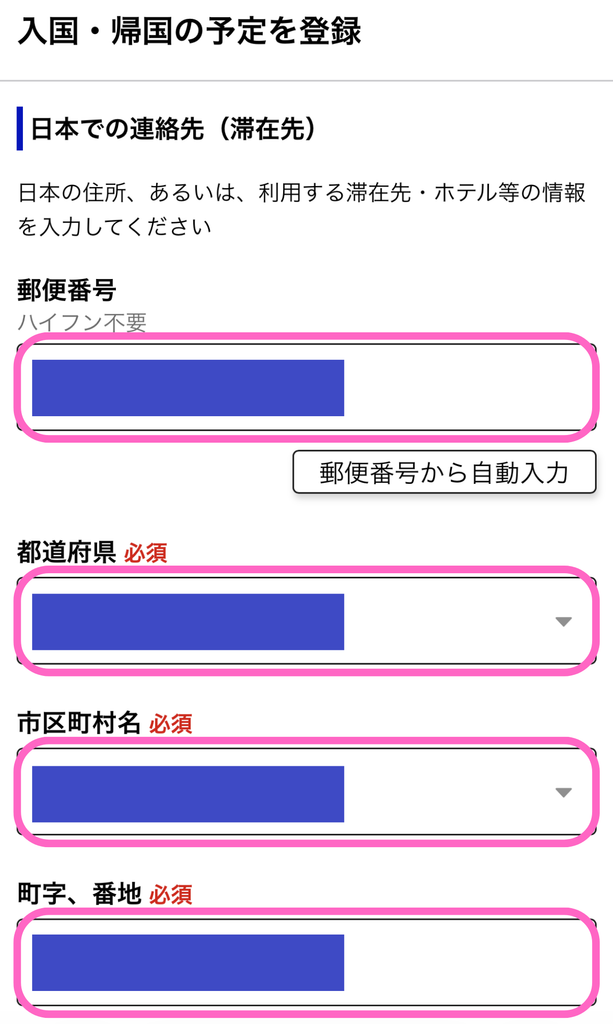
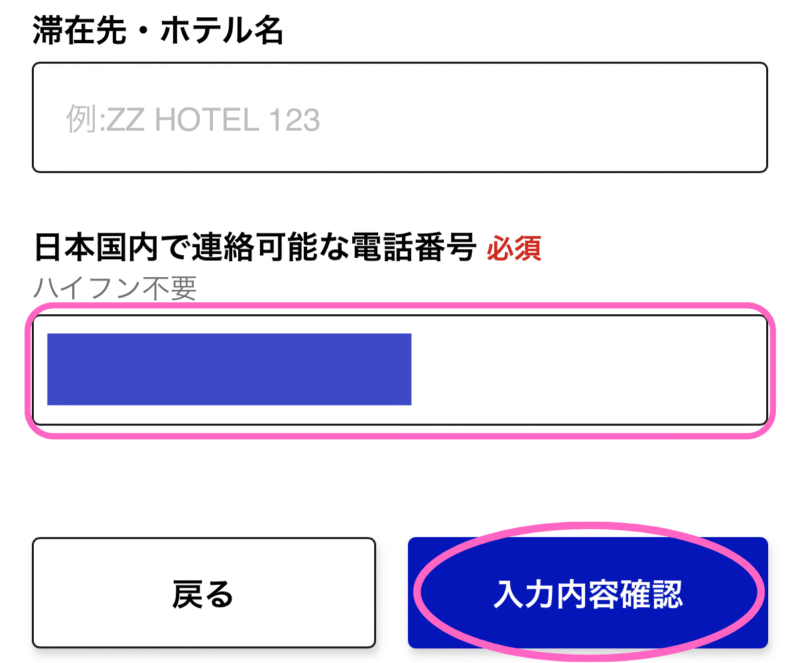
日本への到着予定日、滞在先及び連絡先が表示されますので、改めて確認をします。
確認ができたら、「予定の登録」をタップしましょう。
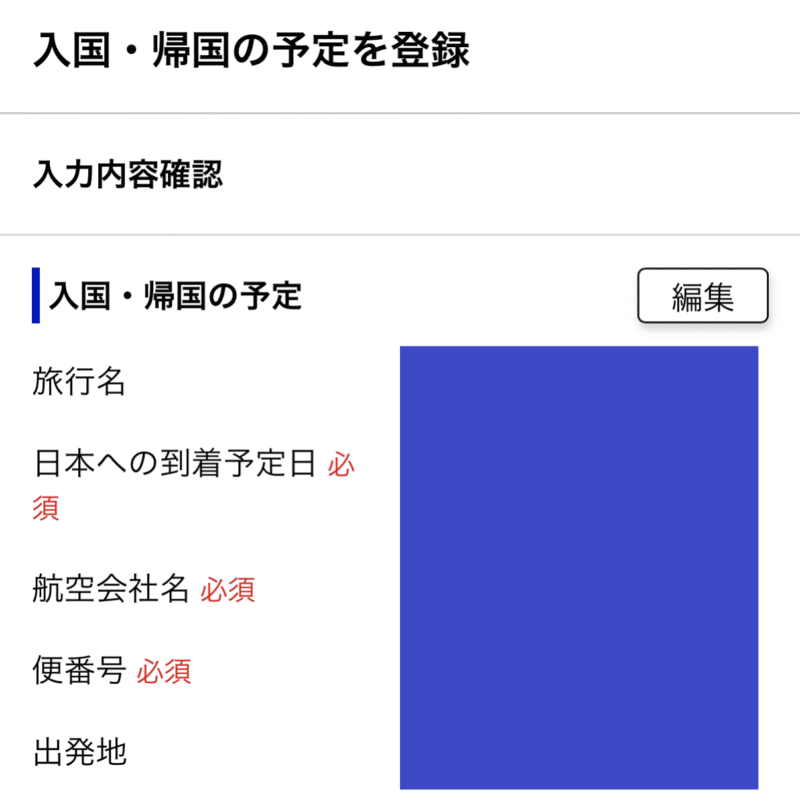
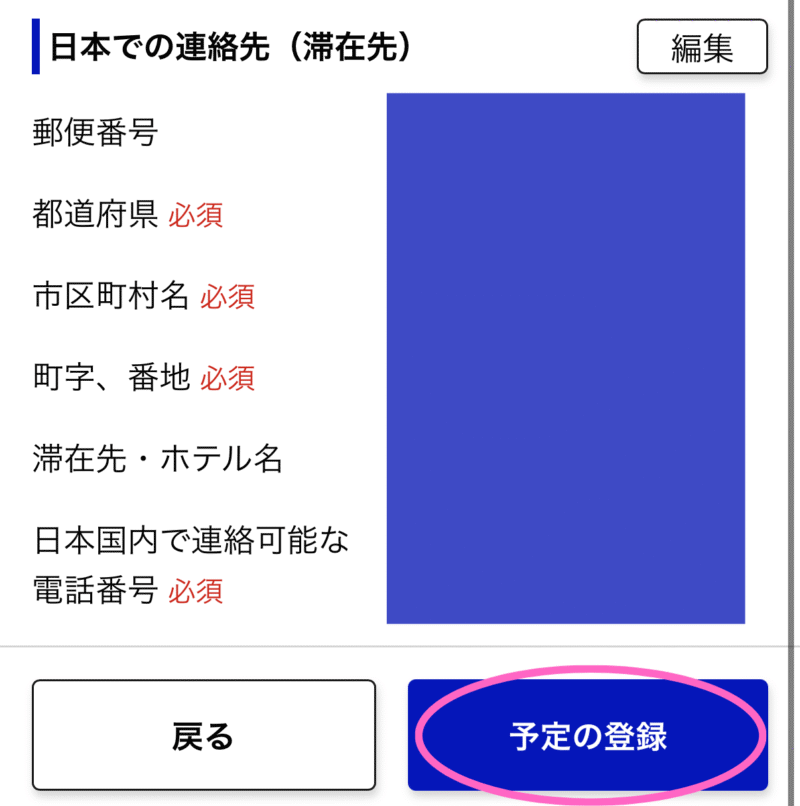
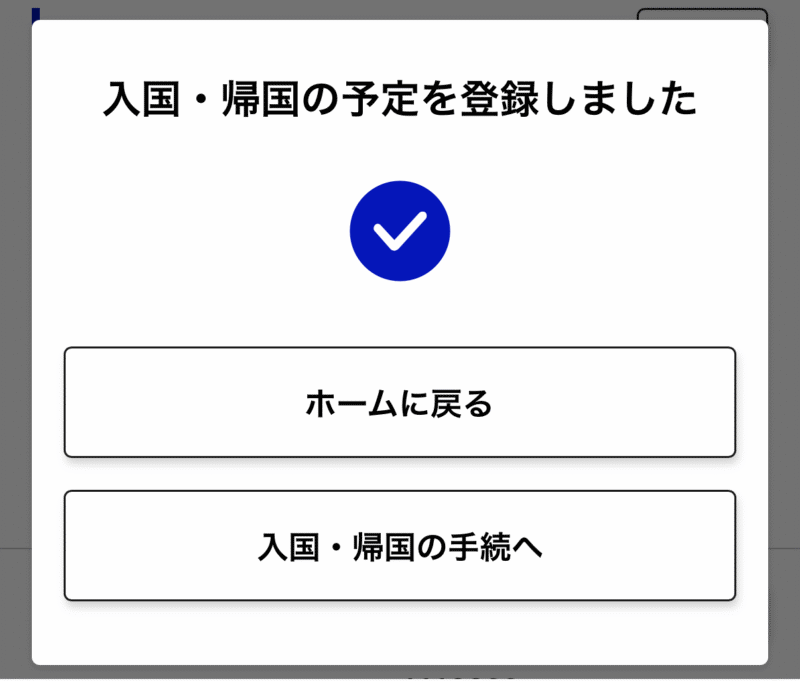
これで入国(帰国)の予定の登録は完了しました。
あとは当日、黄色の紙に書く代わりに、スマホでポチポチ手続きができます。
【まとめ】Visit Japan Webで帰国時の手続きがスムーズに!
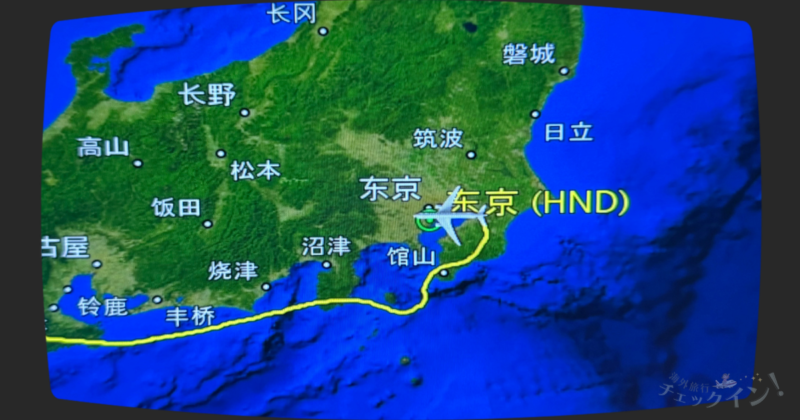
Visit Japan Webに事前登録しておけば、帰国時に黄色い税関申告書を書く必要がなくなります。
最近は機内で配られる紙の税関申告書が少なくなってきているようなので、Visit Japan Webに登録しておくと安心です。
対象の空港からの帰国であれば、並ぶ列も短くスムーズに通過できますよ。
海外旅行の前の準備として登録しておきましょう
この他にも、準備するものやTO DOをまとめたものを公開しています。参考にしてみてくださいね!
\ 無料PDFも用意してます /

コメントはこちらから!