
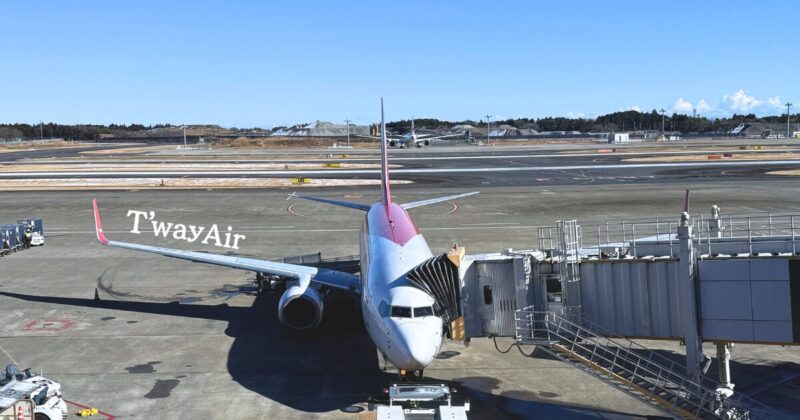
格安航空券「T’way Air(ティーウェイ航空)」を利用しました。
今ではオンラインチェックインが当たり前
T’way航空でもオンラインチェックインしてから向かいましょう!
※T’way航空ではWeb(ウェブ)チェックインと呼んでいるようです。
- これからソウルへ行く人!
- すでにT’way Airの航空券を取った人!
- 座席を指定したいと思っている人!
この記事を読むと、安心して出発できるようになりますよ。
スマホでの操作が簡単なので、スマホを準備して読み進めていってくださいね!
スマホで簡単!【T’way航空】事前オンラインチェックインの方法!
T’way航空でオンラインチェックインができるのは、24時間前~1時間前です。
タイミングを見て、座席指定したい場合は早めにやるのが良いですね。
オンラインチェックインの流れをまとめると・・・
- 予約番号・出発日・名前を入れる
- パスポート情報を入力
- 注意事項を読む
- 座席指定(後からでも変えられます)
- 搭乗券をダウンロード/スクショ
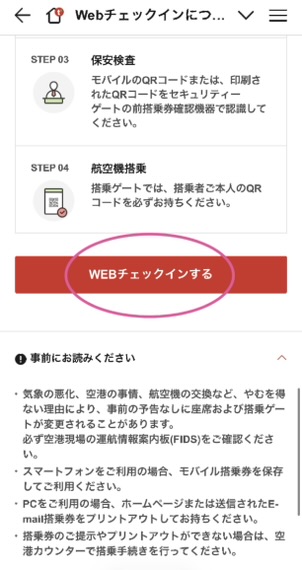
まずは、T’way航空のオンラインチェックインページを開きます。
これ以降、スマホのスクショで解説していきます!
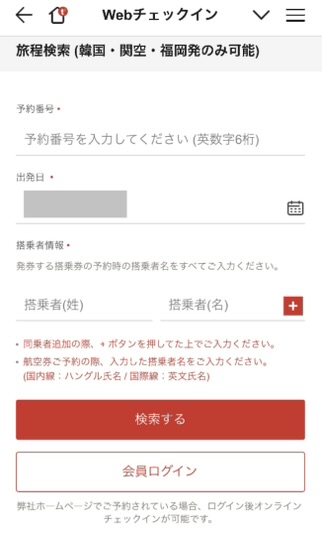
①予約番号・出発日・名前を入れる
最初の画面はシンプル。予約確認メールを手元に用意しておくとスムーズですよ!
予約番号(英数字6桁)、出発日(選択方式)、搭乗者情報を入力します。
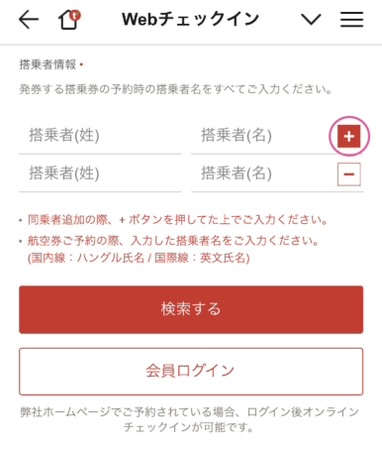
一緒に行く人がいる場合には、+マークをタップすると複数人のチェックインができます。
②パスポート情報を入力
ここが少し手間ですが、一度入力してしまえば、帰りは楽になります。
パスポートを手元に用意してから進めましょう!
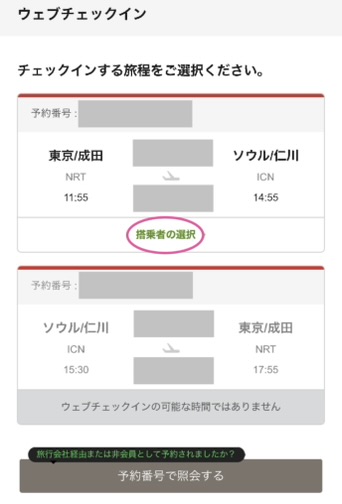
「搭乗者の選択」をタップして、「パスポート情報の入力」に進みます。
チェックインの時間になっていない場合は、「ウェブチェックインの可能な時間ではありません」と表示されます。
帰りの便はまだチェックインの時間になっていないことがわかりますね。
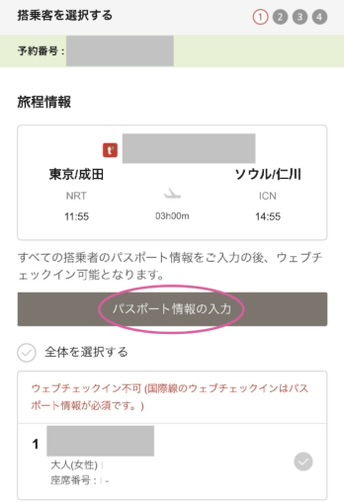
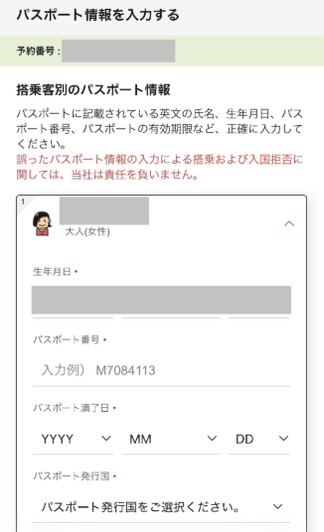
パスポート情報の入力項目はこんな感じです。
赤い*印の必須項目以外は入れなくても進めます。
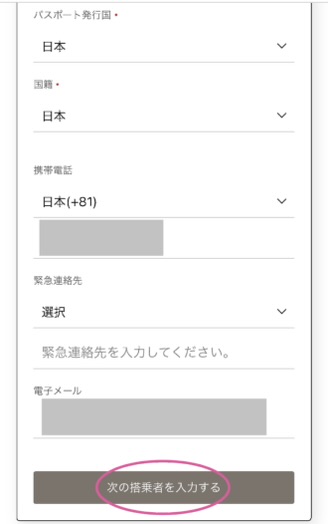
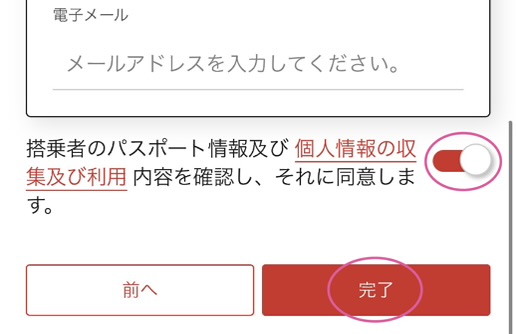
最後は、個人情報に関する同意にチェックを入れて、「完了」をタップします。
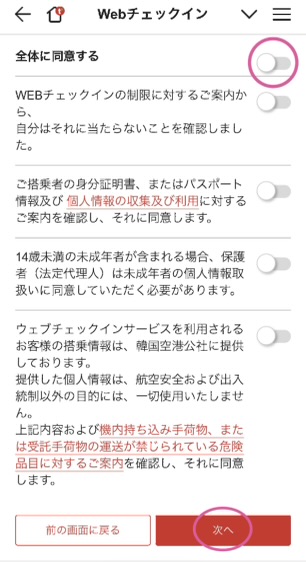
③注意事項を読む(危険物・Webチェックインの対象)
危険物についての注意事項を一読します。
読み終わったら「閉じる」をタップ。
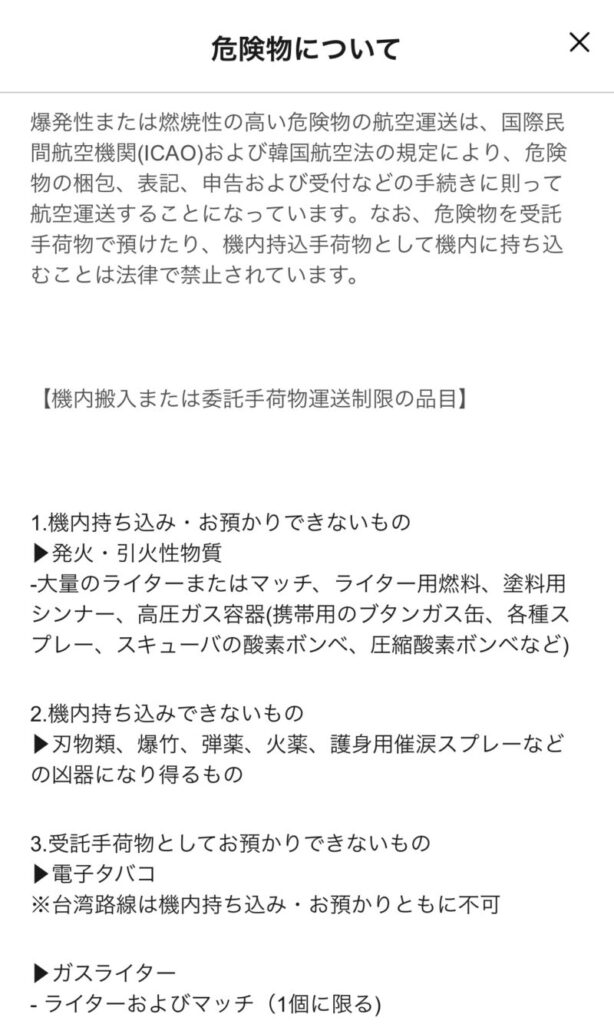
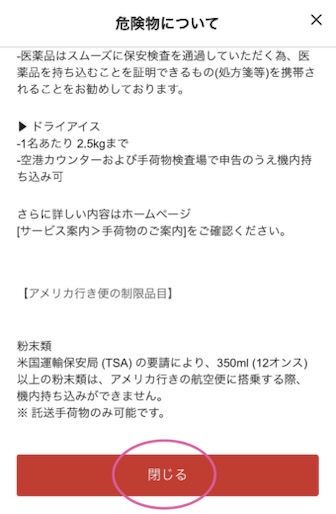
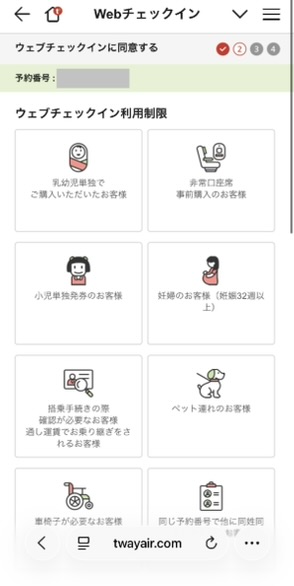
続いて、Webチェックインに関する制限(Webチェックインできるかどうか)の説明を読みます。
特別な対応が必要な場合にはWebチェックインではなく、通常のチェックインをします。
④座席指定(後からでも変えられます)
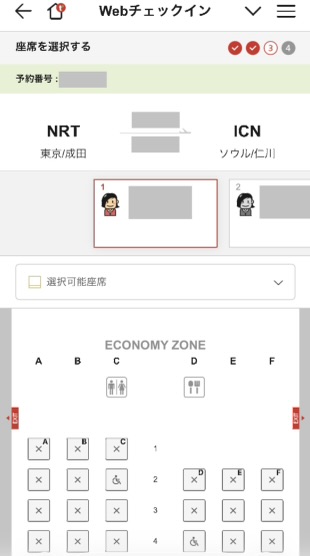
続いては、座席指定です。空港に行かなくても座席指定できるの良いですよね!
無料で座席指定できるのも嬉しいところ。窓側・通路側など好みに合わせて選べます。
この時点では仮の選択でOKで、後から変更もできます。
一人ずつ指定ができますので、どちらかが全員分指定すればOK。
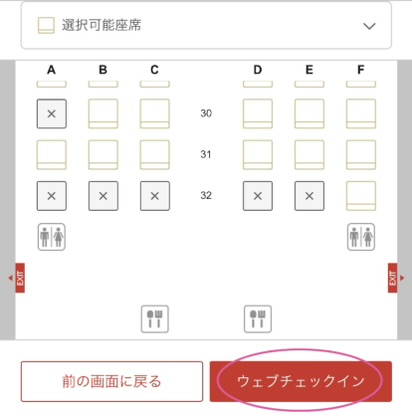
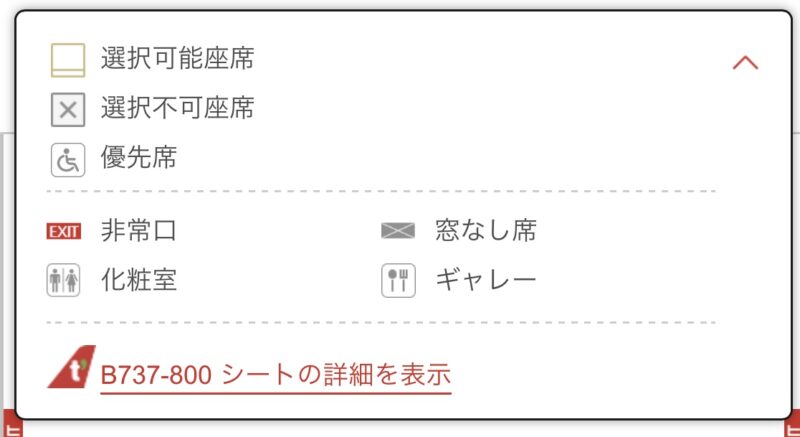
選択可能な席は、何も表示がないところです。
選択し終わったら、「ウェブチェックイン」をタップして完了です!
⑤搭乗券をダウンロード/スクショ
ここまでの操作ですでに搭乗券はできているので、あとは自分用に保存するだけ。
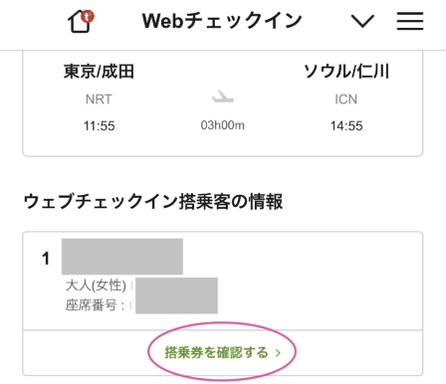
「搭乗券を確認する」と書かれたところをタップすると搭乗券が出てきます。
私はいつも、ダウンロードをしてiPhoneの「ファイル」アプリに保存しています。
空港で電波がない・Wifiが繋がらないということはほとんどありませんが、念のため。
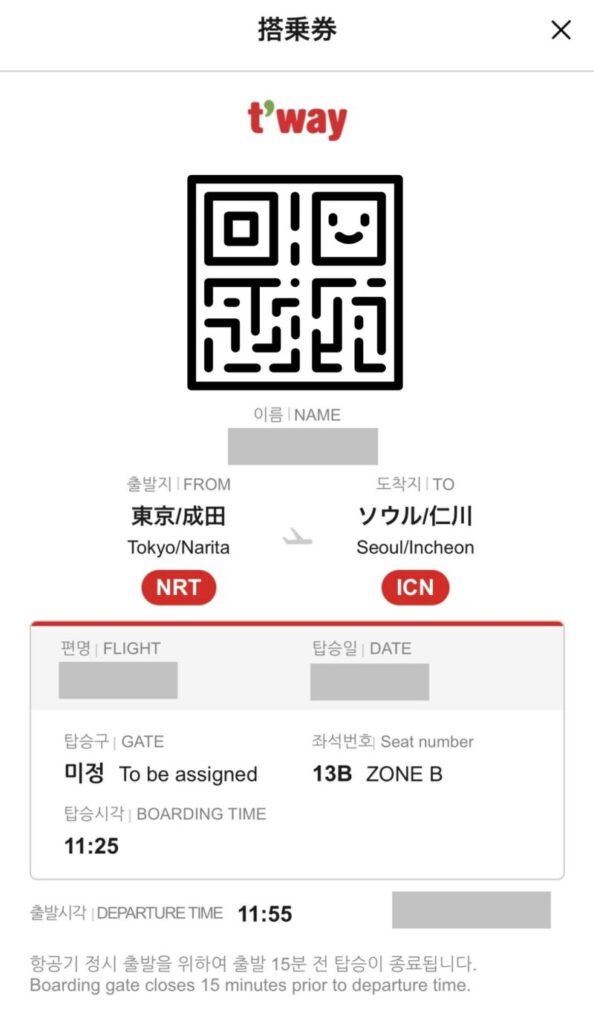
ここ何回かの海外旅行では、スクショでも問題ありませんでした。
一番さっと提示できるのはスクショかな~と思います
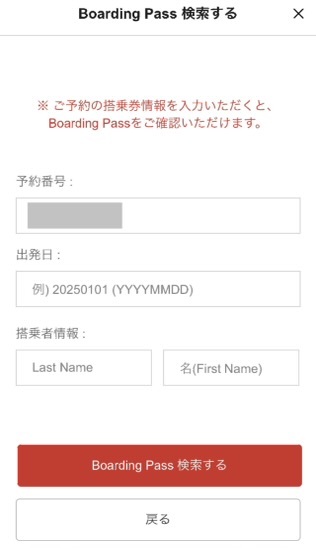
ウェブチェックインを閉じて、改めて搭乗券を確認したい場合に必要な情報は以下のとおり。
- 予約番号
- 出発日
- 搭乗者情報(氏名)
T’way(ティーウェイ)航空の空港カウンターで荷物を預ける
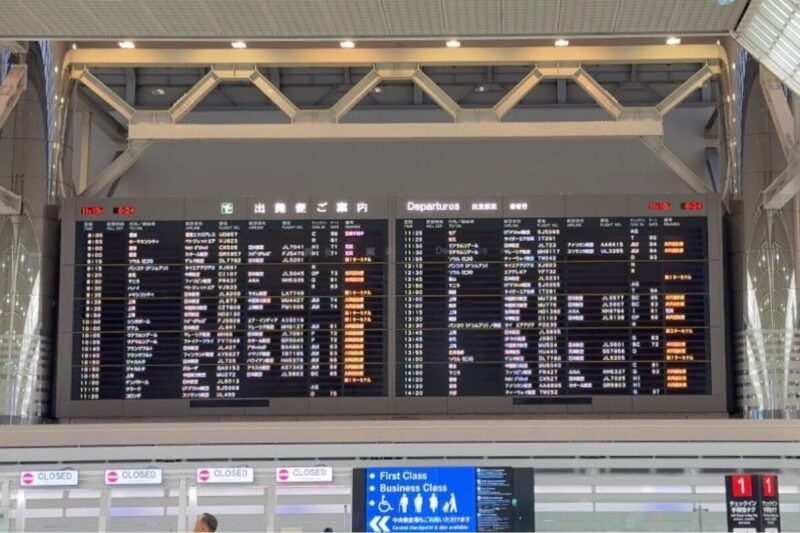
オンラインでチェックインを済ませると、オンラインチェックイン専用レーンに案内されることがあります。
チェックインは済み、荷物だけ預けるという人のためのレーンです。
ですが、T’way航空では1つの列しかありませんでしたので、時間的には変わりません。
列の動きが遅いようなことはなかったので、早く終わった方だとは思います
※ 荷物を預けない人はカウンターに行く必要はありません。
T’way(ティーウェイ)航空のWebチェックインはシンプル!
どんどん簡単になっていく海外旅行の手続き。
T’way航空のWebチェックイン(オンラインチェックイン)は、他の航空会社と比べてもシンプルでわかりやすかったです!
Webチェックインの流れを復習!
- 予約番号・出発日・名前を入れる
- パスポート情報を入力
- 注意事項を読む
- 座席指定(後からでも変えられます)
- 搭乗券をダウンロード/スクショ
韓国で数日の旅なら、荷物を最小に、カウンターで預ける必要がない人もいるはず。
特にそんな時は、Webチェックインが便利で早く進めて良いですね!
韓国に着いた時にスムーズにいくように、韓国の入国申告書もお忘れなく
その他、旅行の準備のためのリストをつくりました!私がいつも使っているものです。参考にどうぞ!
\ 無料PDFも用意してます /




コメントはこちらから!