
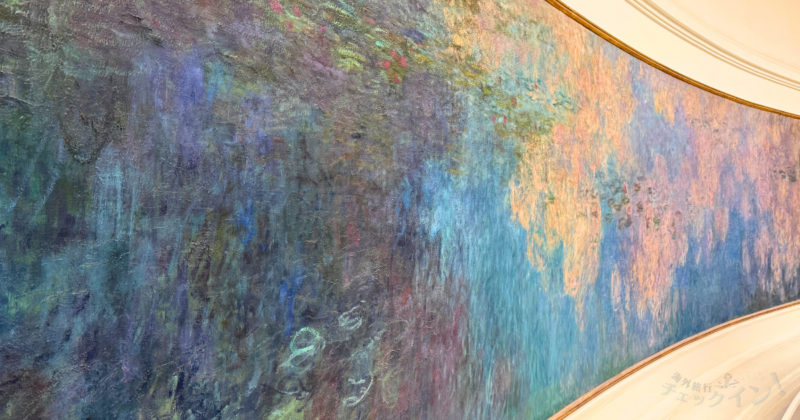
フランスと言えば美術!フランスに行く予定があれば訪れたい美術館はいくつもあります。
オランジュリー美術館(Musée de l’Orangerie)もその一つ。
でも美術館ってチケット買わなきゃいけないんですよね……。
どこでどうやって買おう?と迷われることもあるかも。
今回はシンプルにオランジュリー美術館の公式HPからチケット購入をしてみます
\公式HPからの購入のポイント/
- アカウント登録が必要(名前・メールアドレス・パスワード)
- フランス語・英語・イタリア語で表示できる(この記事では英語)
- 通常のチケット・ガイドツアー・音声ガイドetcも選べる
- 購入時に日時指定もできてスムーズ
シンプルに特定のチケットだけ取れれば良いという人にピッタリです。
スマホでの操作方法を画像つきで載せていくので、この記事を読みながら進めてみてくださいね!
オランジュリー美術館のチケットをスマホで予約しよう!
まずは、チケットを購入するためにオランジュリー美術館の公式HPへ。
ここから実際のスマホ画面を使って説明していきます!
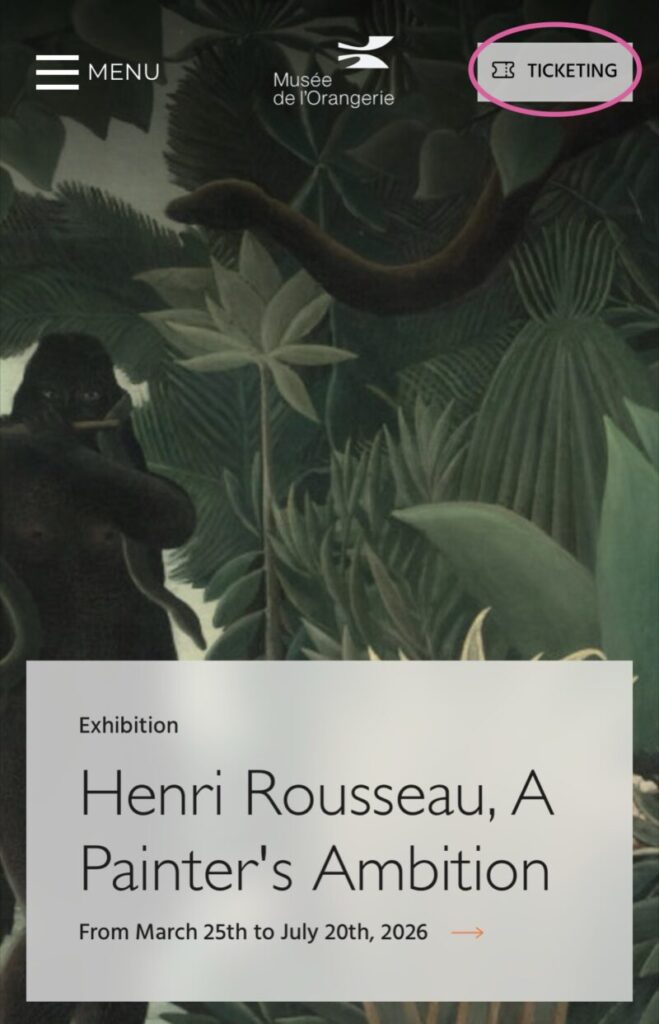
「TICKETING」をタップします。
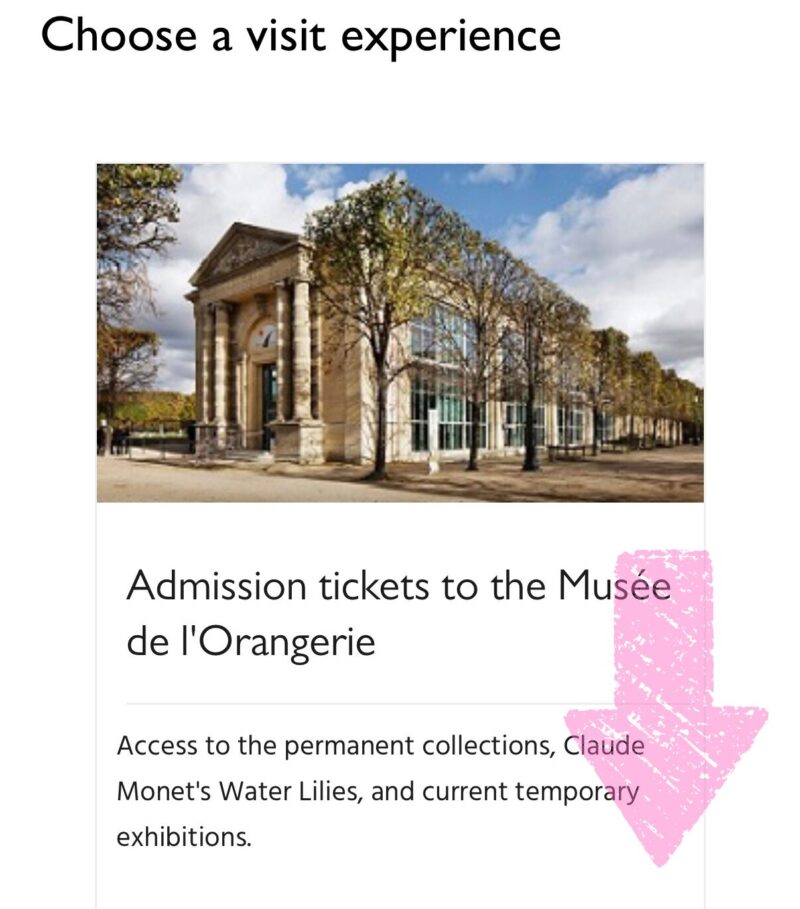
下にスクロールしていくと、チケットの種類が出てきます。
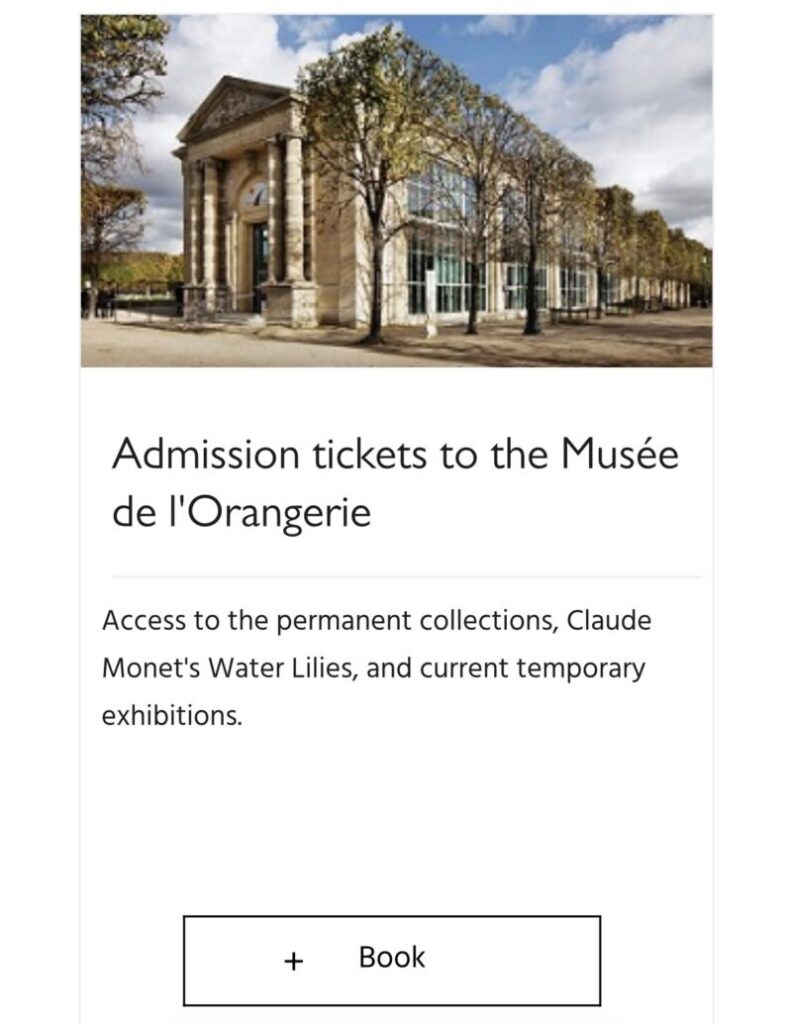
一般的なチケットのみの購入はこれです。
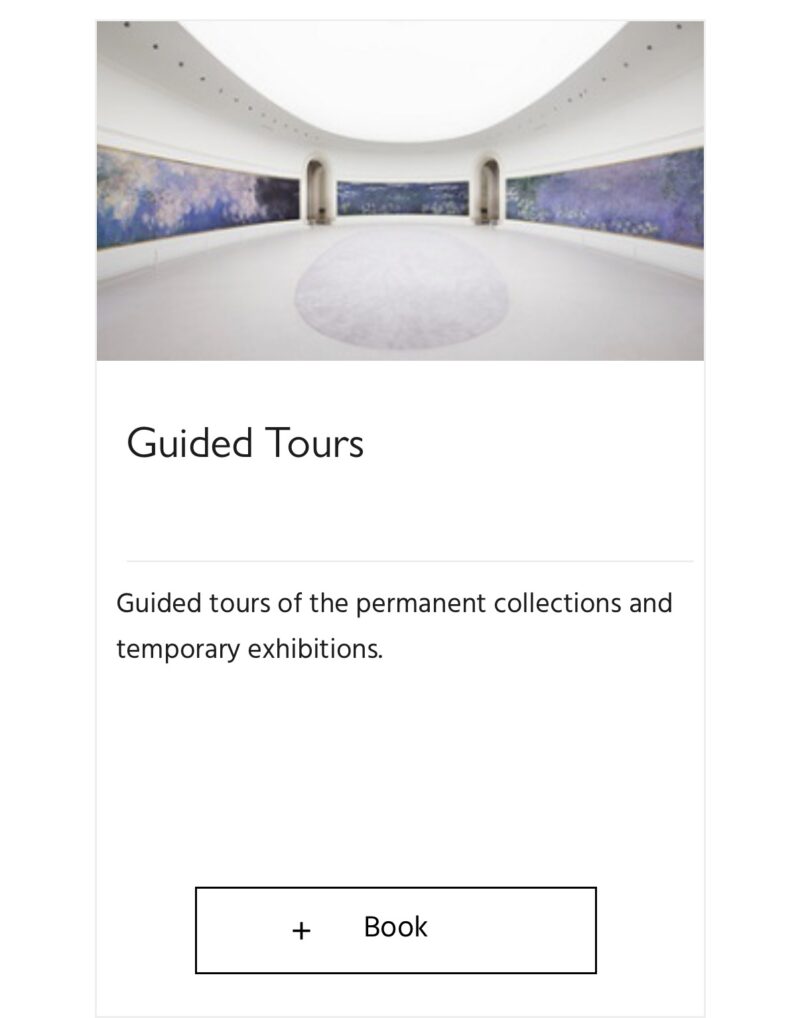
ガイドツアー付きが良い場合はこちら。
英語のガイドツアーのようです。
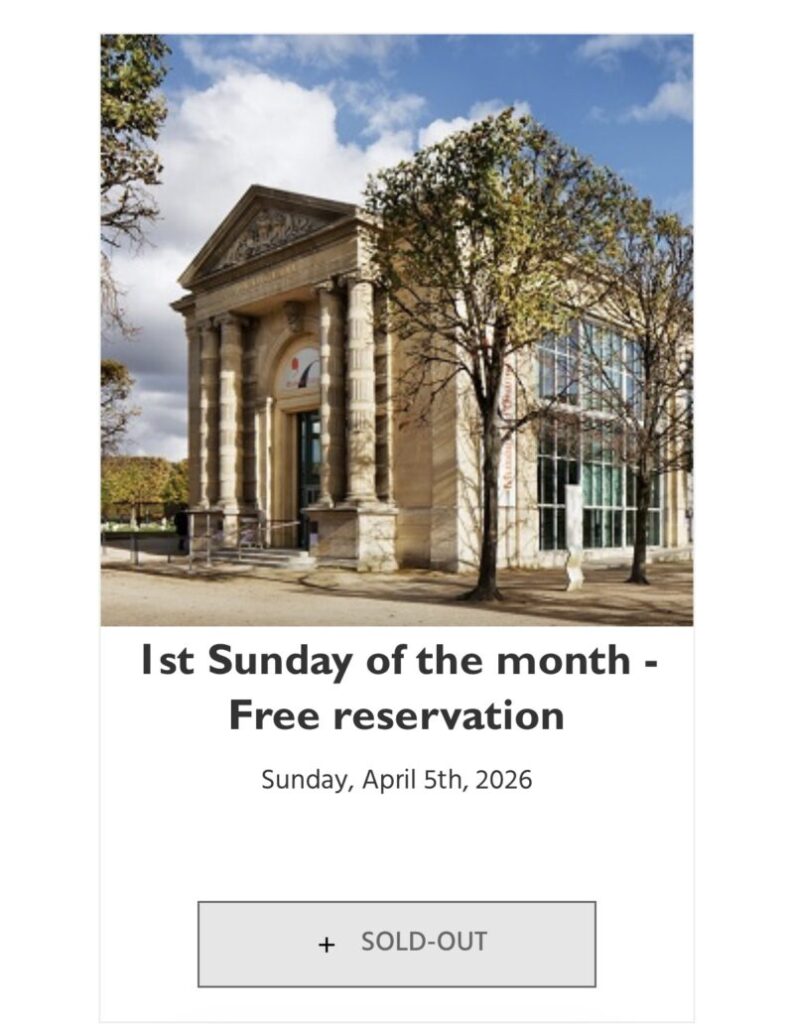
第一日曜日は無料で入れるチャンスもあるようです。
早くに売り切れになる様子。
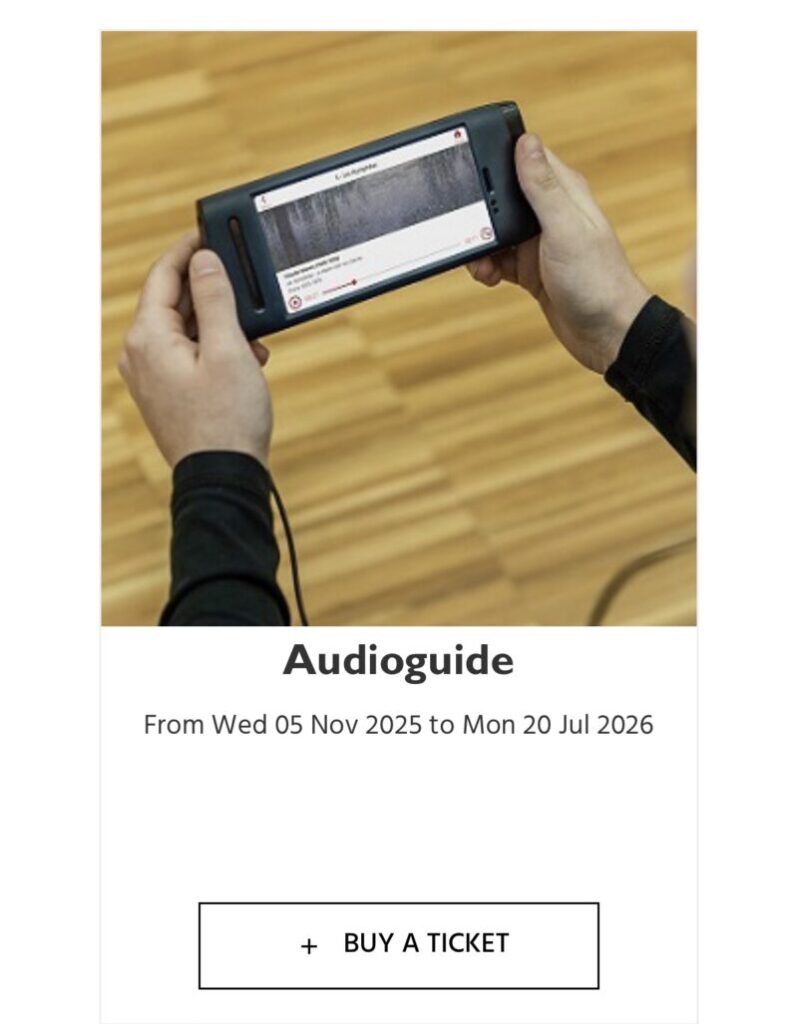
音声ガイドも用意されています。
こちらは英語以外もあります。後でも選択可。
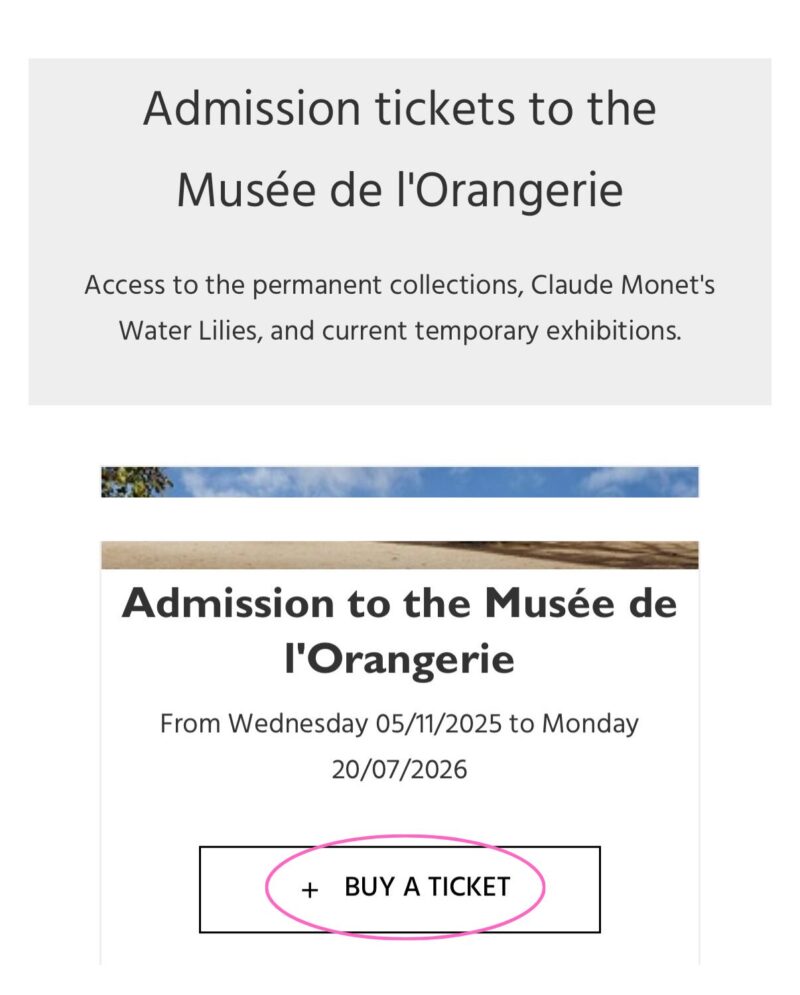
私は一般的なチケットのみ必要だったので、そちらを選択。
「BUY A TICKET」をタップします。
このチケットに関する詳細が書かれています。
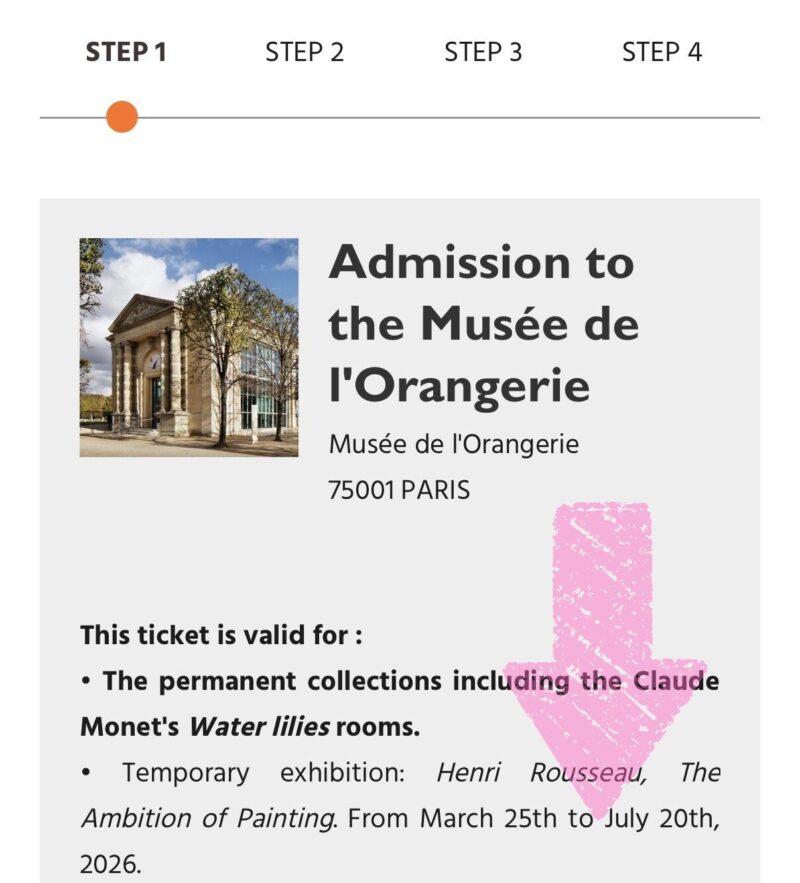
下にスクロールしていくとカレンダーが表示されています。
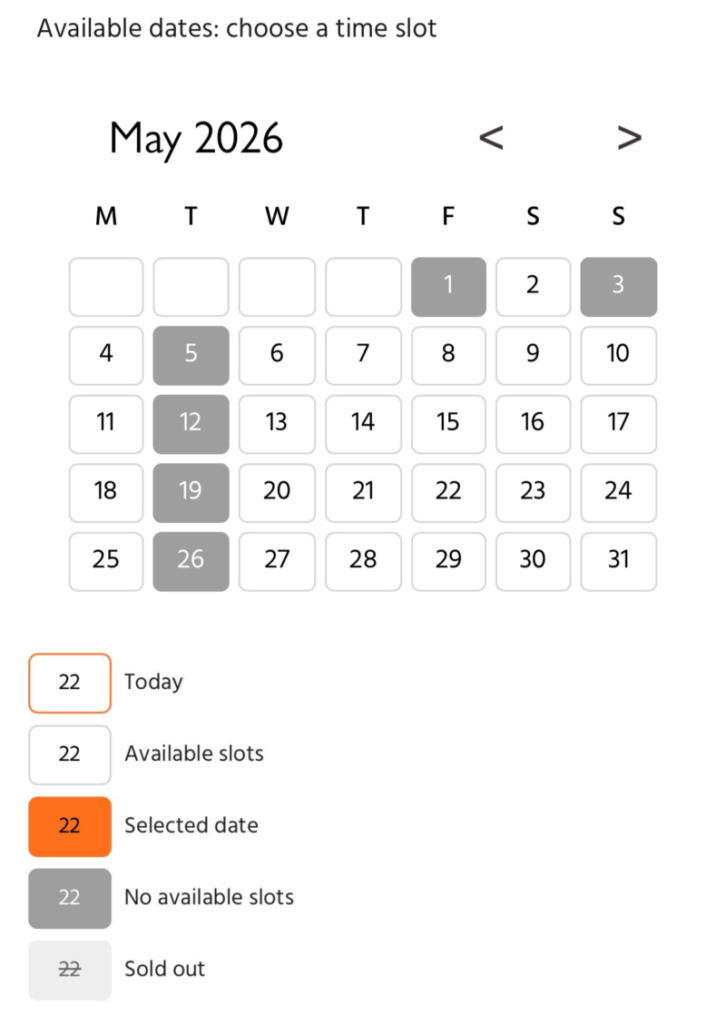
まだ買えるチケットは色が塗られていないところです。
日にちを指定すると、時間が表示されます。
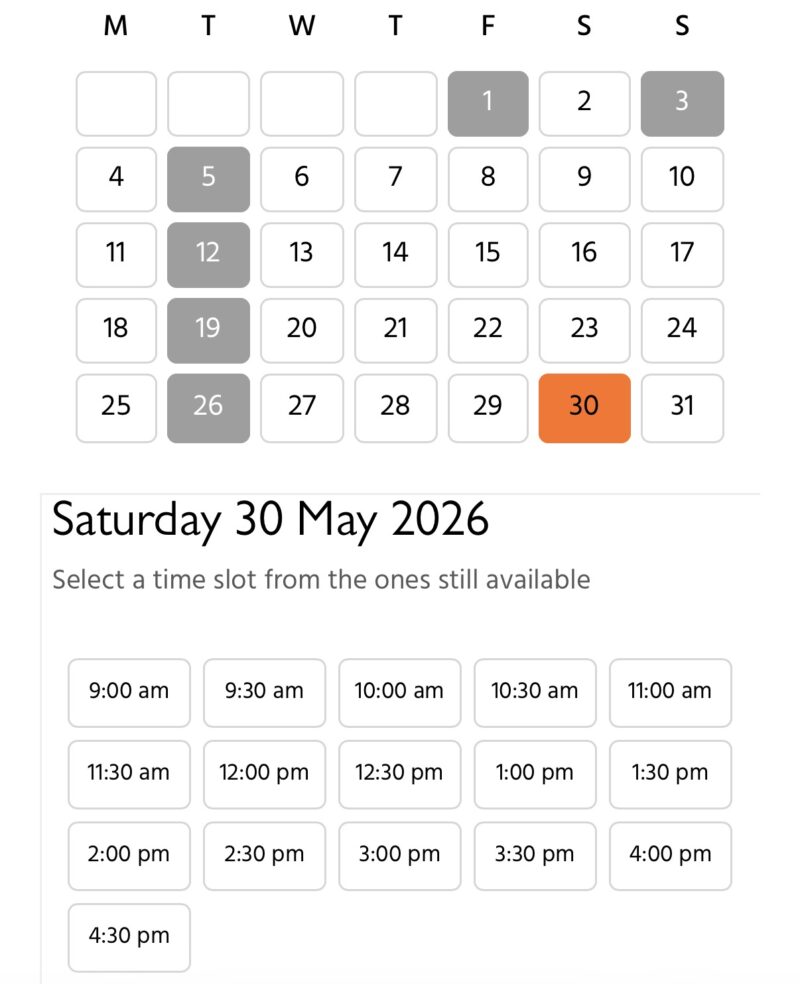
30分おきに入場時間が決められていますので、お好みの時間を選択。
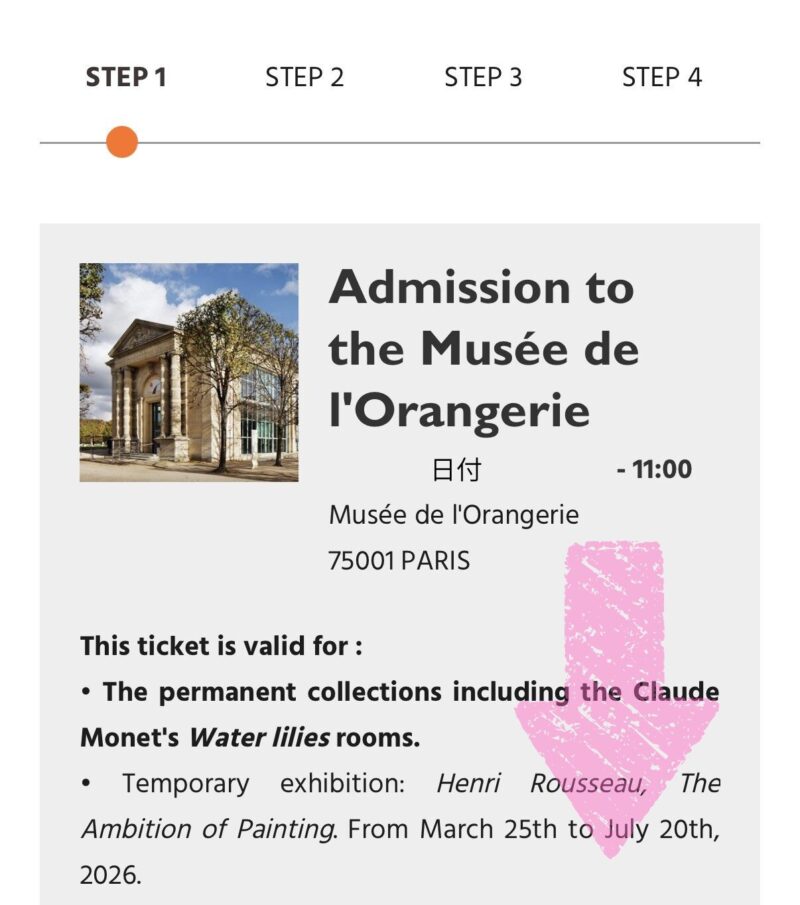
今度は指定した日時が表示されます。
下にスクロールしていくとチケットの枚数が選べます。
こちらにも同じように注意事項が書かれています。
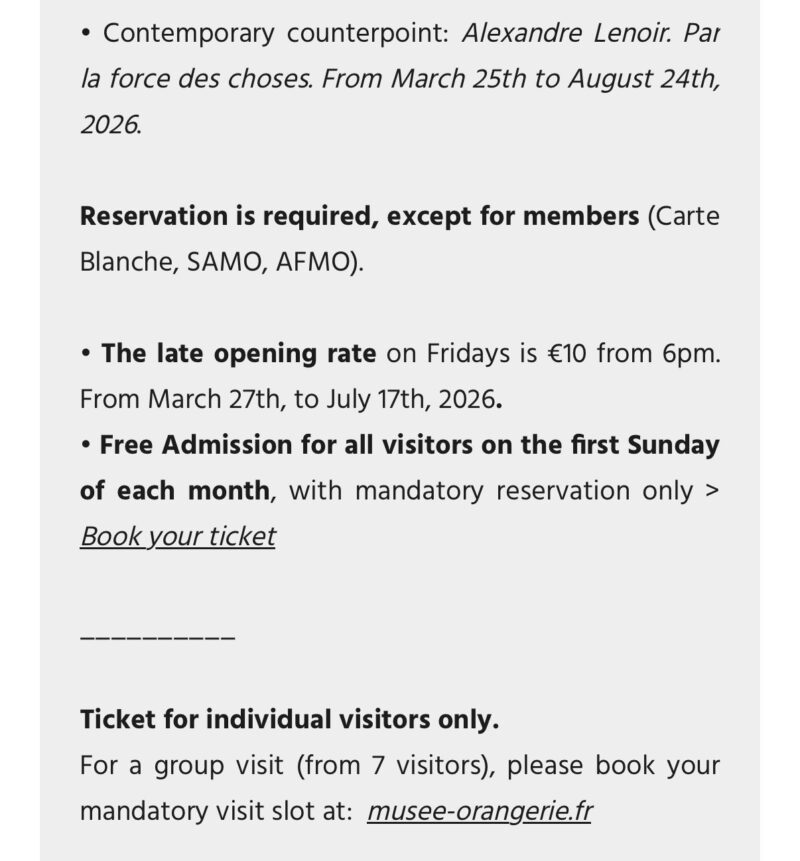
入場について
- 常設コレクション(モネの『睡蓮』の部屋)
- 臨時展示(時期によって変わる)
- コンテンポラリー・カウンターポイント
チケットについて
- 会員以外は必ず予約が必要
- 金曜日の夜間割引がある期間
- 無料開放日も必ず予約が必要
- 団体予約は別途予約
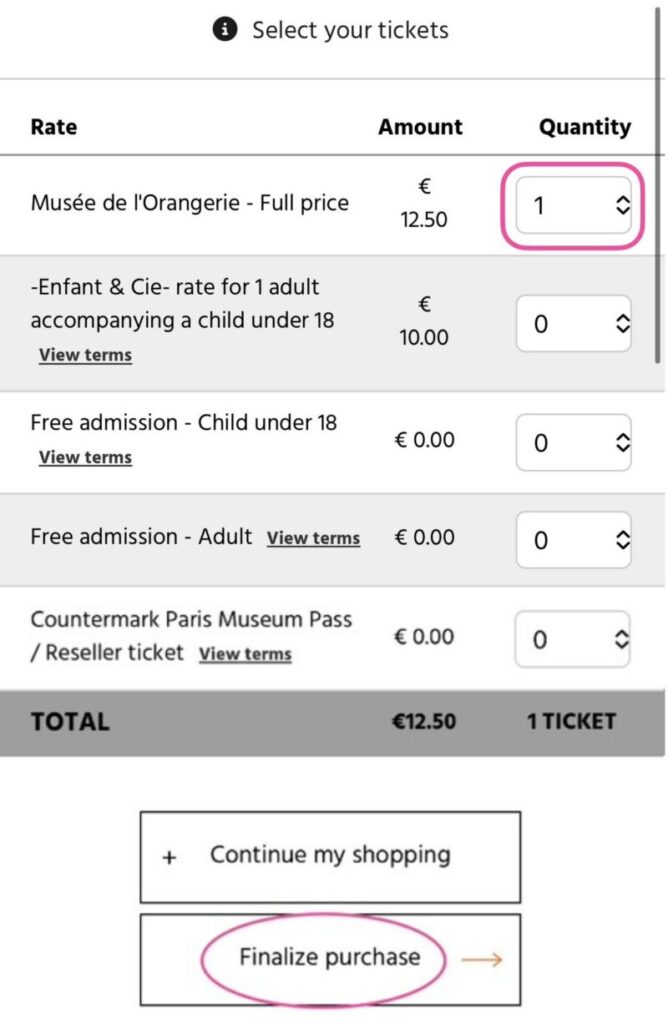
「Musée de l’Orangerie – Full price」:通常の大人チケット。
「Enfant & Cie」:18歳未満の子どもを連れている大人用。
「Free admission – Child under 18」:18歳未満の子ども用。
「Free admission – Adult」:無料日の予約用。
「Countermark Paris Museum Pass / Reseller ticket」:他のサイトで購入した場合にはこちら。
チケットの枚数を入れたら、「Finalize purchase」をタップしてくださいね。
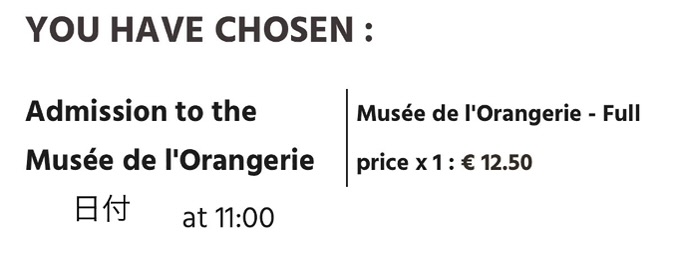
選んだチケットの種類・日時・金額が表示されます。
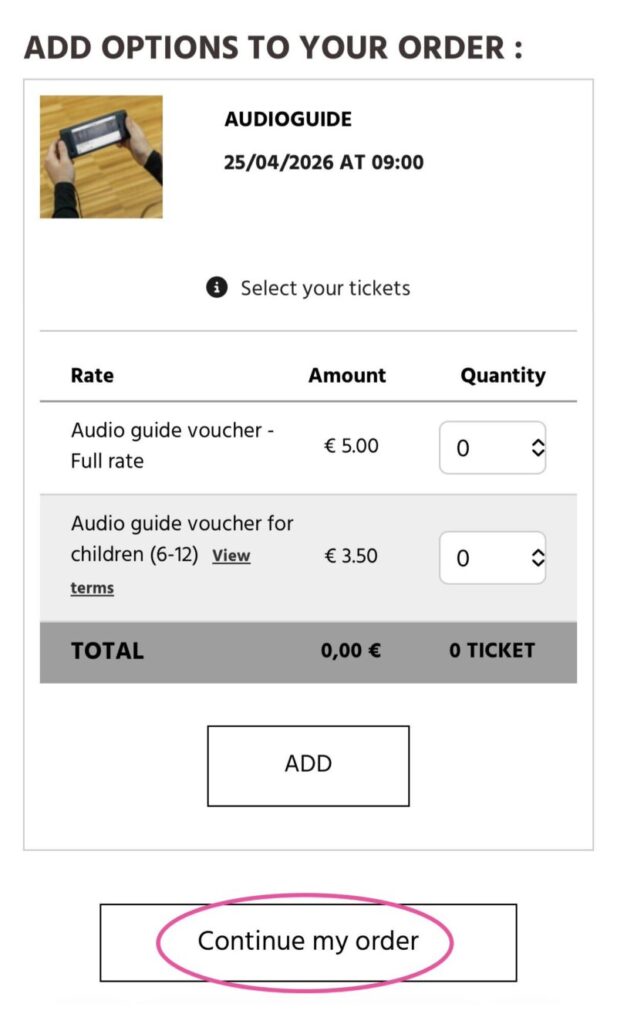
こちらは音声ガイドのオプションです。日本語も対応。
「Audio guide voucher – Full rate」:12歳以上はこちら。
「Audio guide voucher for children (6-12)」:6~12歳まではこちら。
オプションを選択した場合は最後に「ADD」をタップします。
「Continue my order」をタップして進みます。
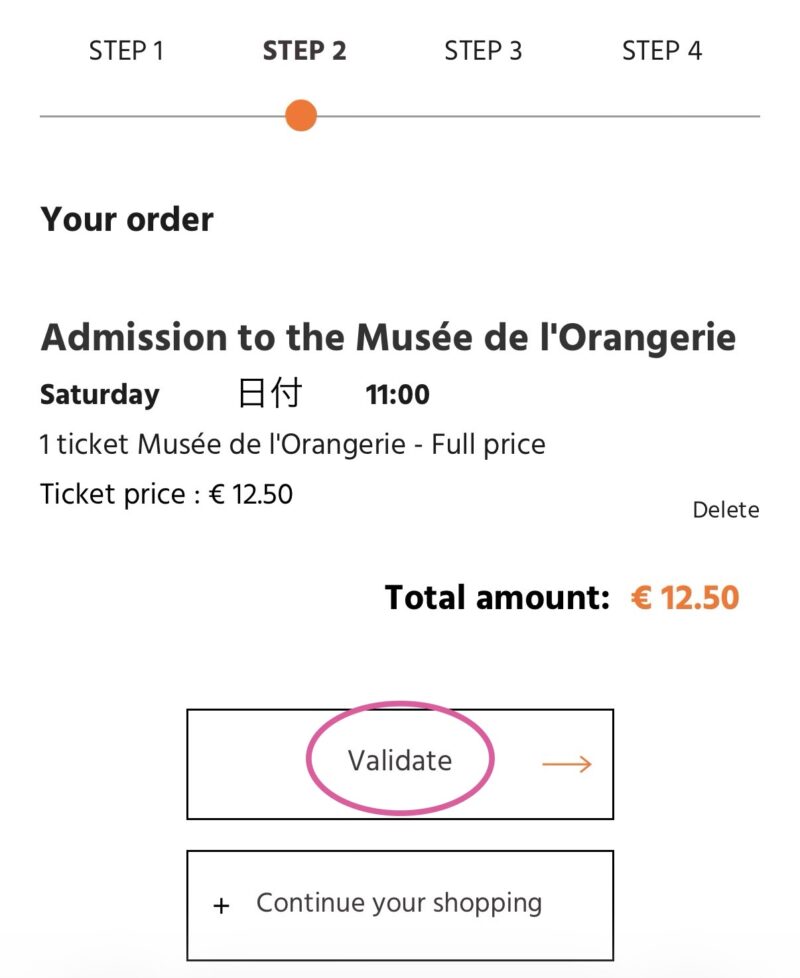
最終確認です。合っていたら「Validate」をタップしましょう。
何か選択し忘れた場合には「Continue your shopping」をタップ。
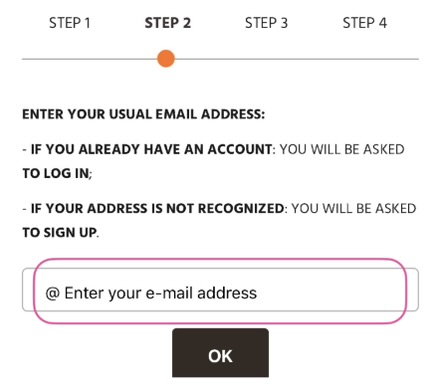
アカウント登録をします。
まずはe-mailアドレスを入力。終わったら「OK」をタップします。
e-mailアドレスで登録が確認できた場合にはログイン画面になり、登録していない場合にはサインアップ画面になります。
※この記事では、初めての登録を前提にしています。
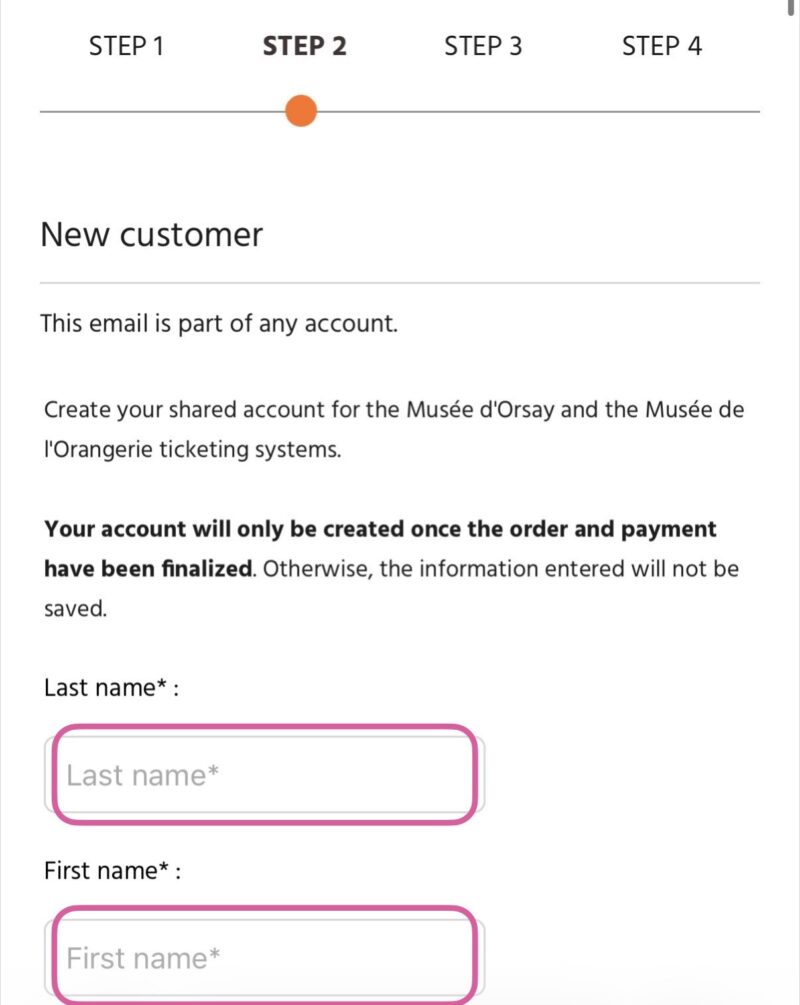
このアカウント登録はオルセー美術館とオランジュリー美術館の共通アカウントですと書かれています。
ただし、チケットを購入し終わるまでアカウントは作成されません。
アルファベットで氏名を入れていきます。
Last nameには名字を、First nameには名前を入力。
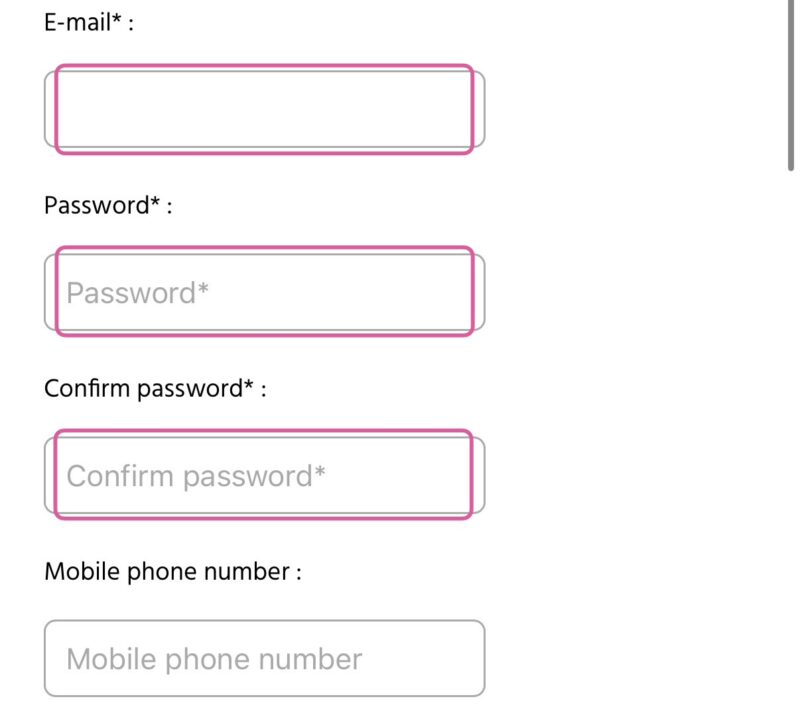
続いて連絡先の登録です。
と言っても、さきほどe-mailアドレスは入れたので、反映されている場合は確認のみでOK。
Passwordの欄で、パスワードを決めます。
下のConfirm passwordも同じものを入れてくださいね。
Mobile phone numberは入れなくても良いです。
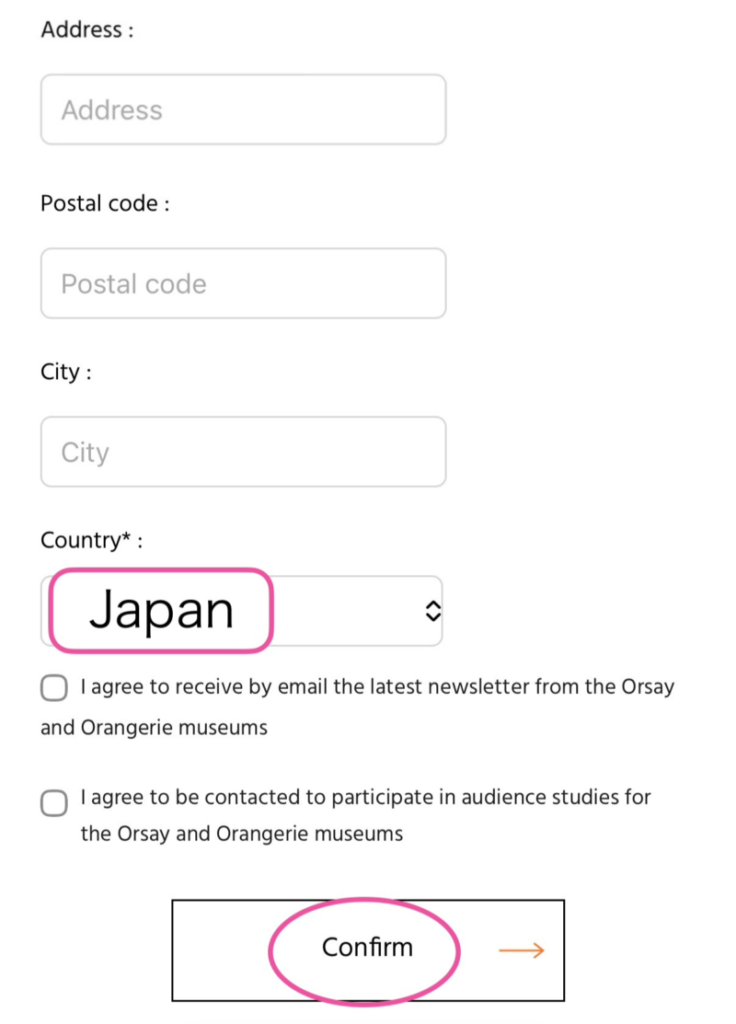
住所の登録に移ります。
ただし、国の指定だけで問題ありませんので、Countryに「Japan」を選択します。
I agree to…から始まる文章は、メルマガの登録とアンケートの協力なのでチェックは入れなくても構いません。
「Confirm」をタップして進めましょう。
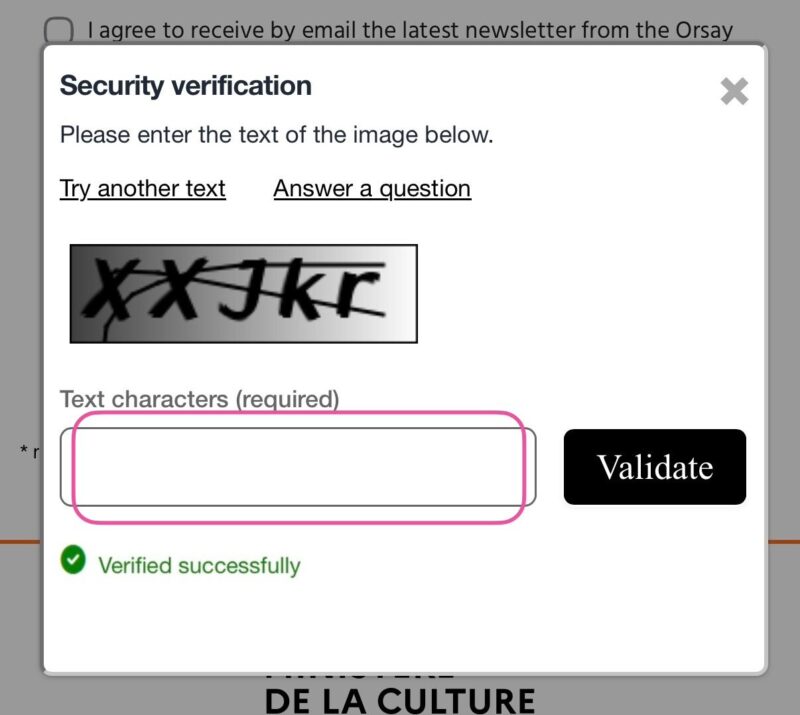
ここで、セキュリティーチェックが入ります。
表示されている文字を半角でそのまま入力します。
この画像なら、大文字Xが2つ、大文字J、小文字k、小文字rです。
入力したら「Validate」をタップします。
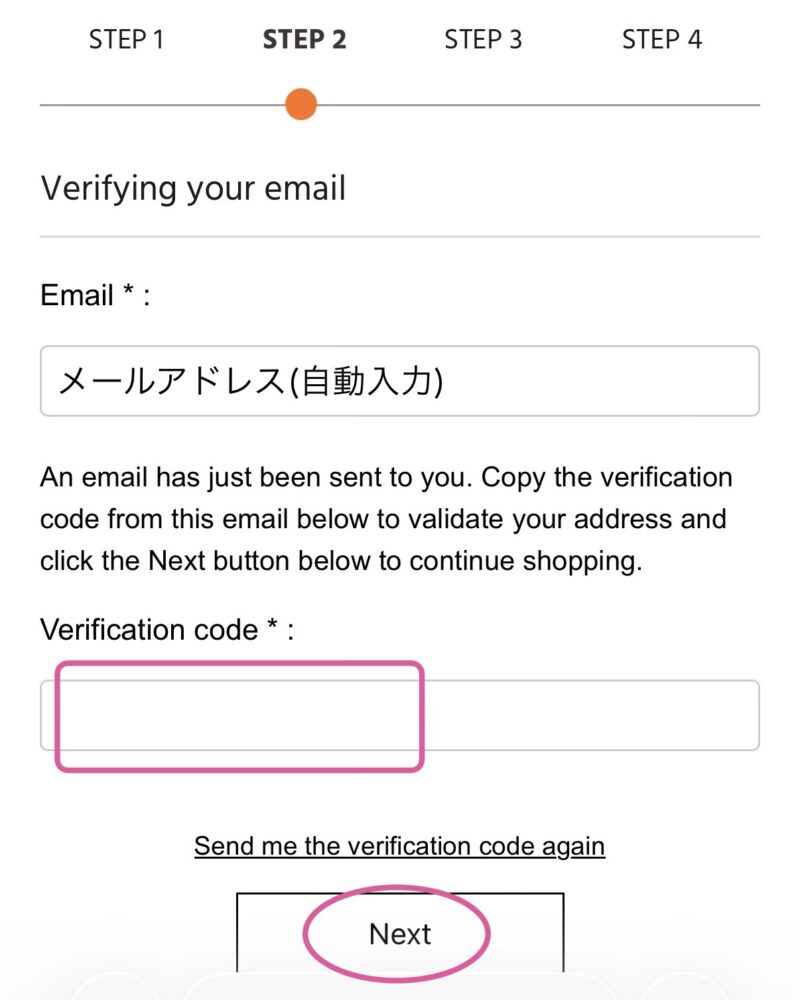
続いて、メールアドレスの確認です。
確認のため、登録したメールアドレスにコードが届きます。
コピーをして「Varification code」の空欄に入れましょう。
「Next」をタップして次へ。
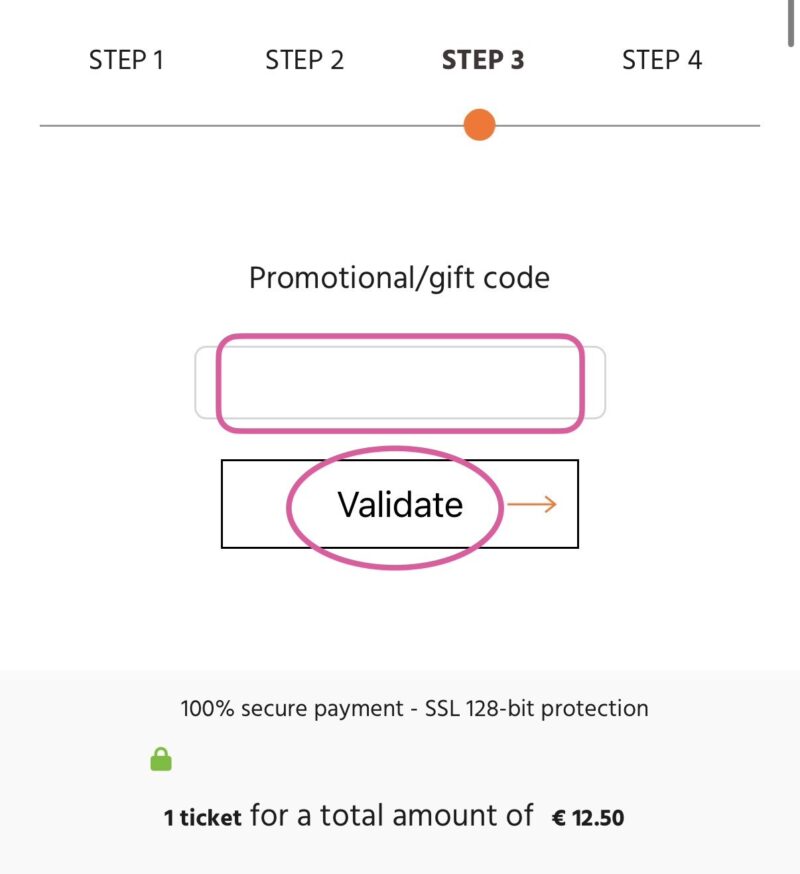
支払いに進みます。
ここでプロモーション(割引)コードなどがある場合には入れます。
なければ空欄のまま「Validate」をタップします。
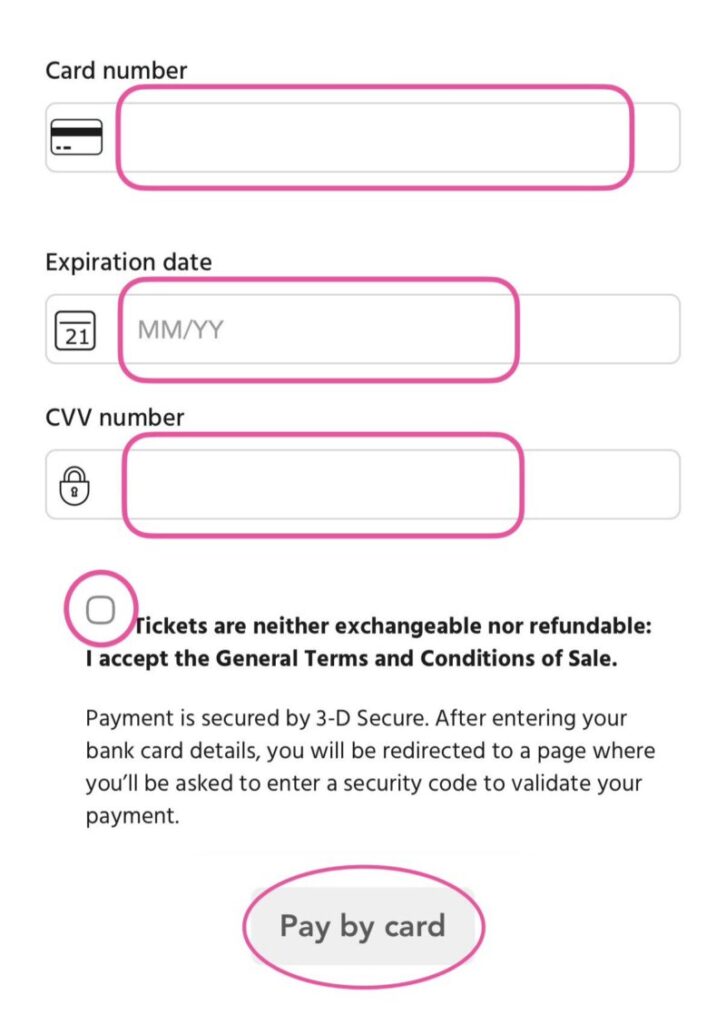
支払いをするクレジットカードを入力します。
Card number:カード番号
Expiration date:カードの有効期限(月・年)
CVV number:セキュリティーコード(3~4桁)
最後にチェックマークを入れるのは、返金不可、一般的な販売規約に承認しますというもの。
「Pay by card」をタップすると決済されます。
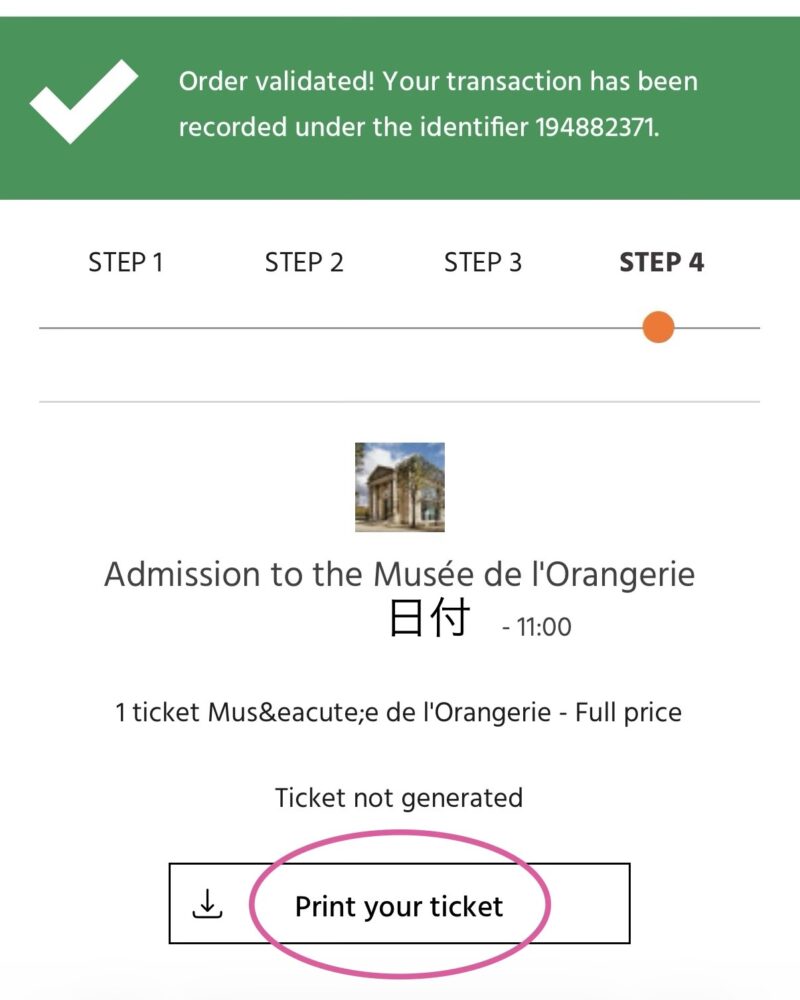
決済が完了すると、さっそくチケットが発行されます。
「Print your ticket」をタップすると保存ができます。
【オランジュリー美術館】実際の電子チケットを見てみよう
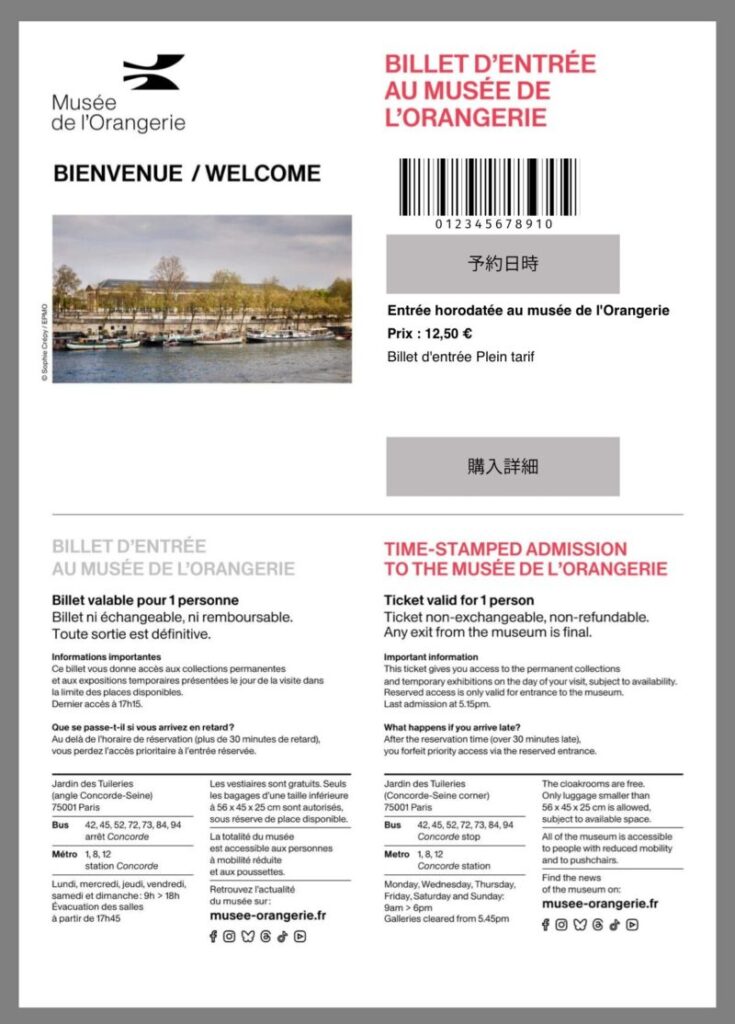
実際の電子チケットはこんな感じ!
予約日時や購入詳細が合っているか念のため確認しましょう。
印刷もしていきましたが、スマホに保存していた画面を見せるだけで済みました。
チケットの領収書発行&後からチケットを確認する方法
チケットの領収書を発行したり、後でチケットを確認することもできます。
まずは登録したアカウントを開きます。
ログイン画面は一番最初のページにあります。
「TICKETING」⇒「My account」と進めてくださいね。
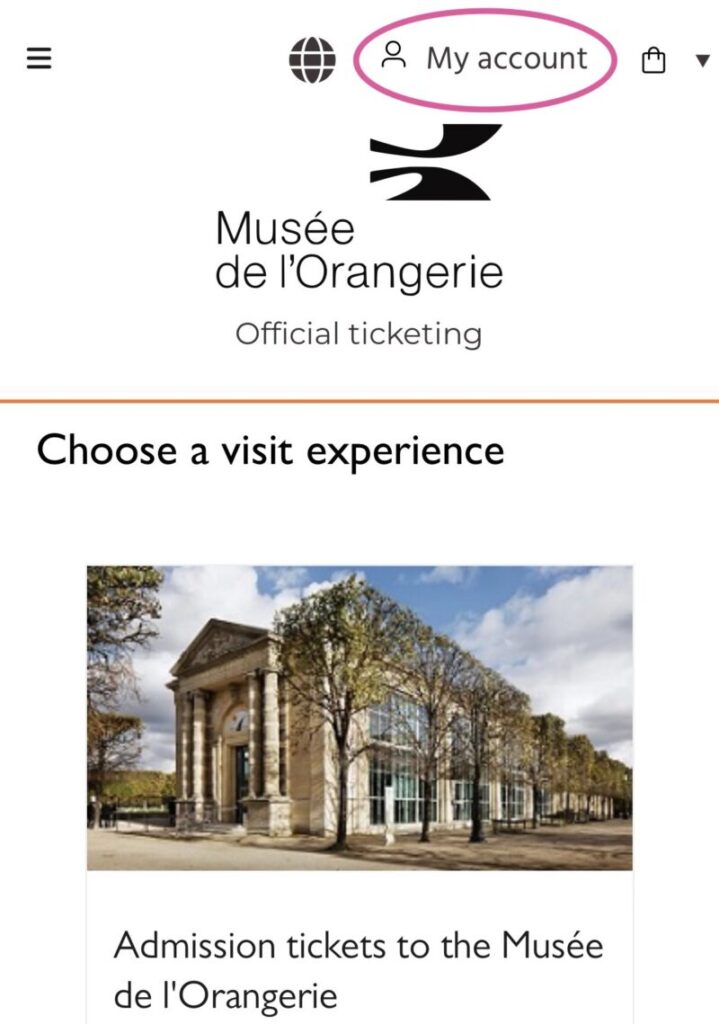
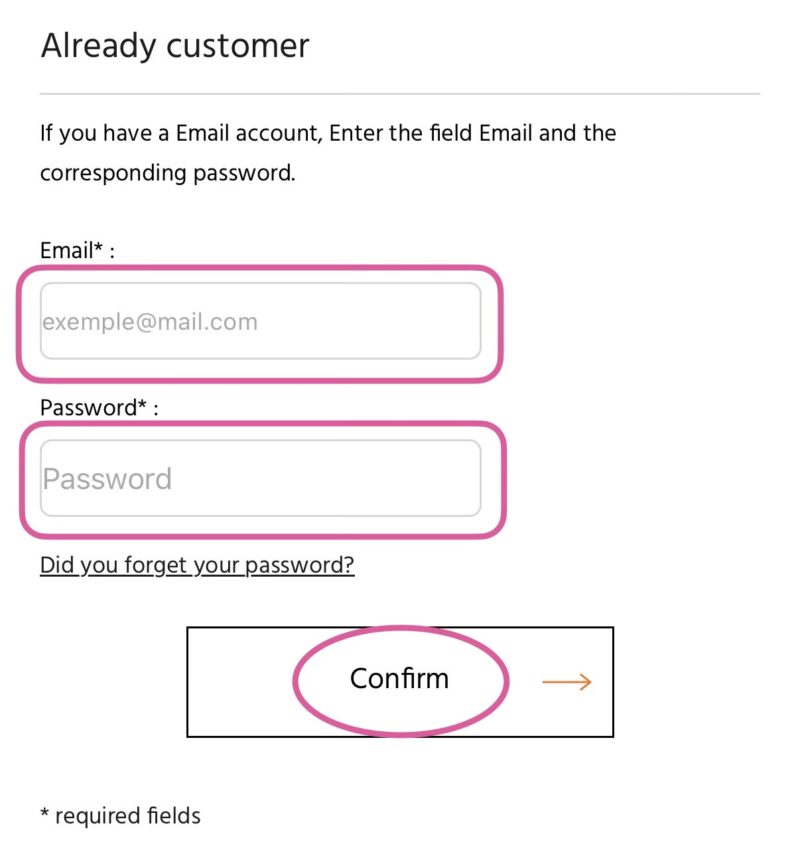
登録したメールアドレスとパスワードでログインします。
入力したら「Confirm」をタップ。
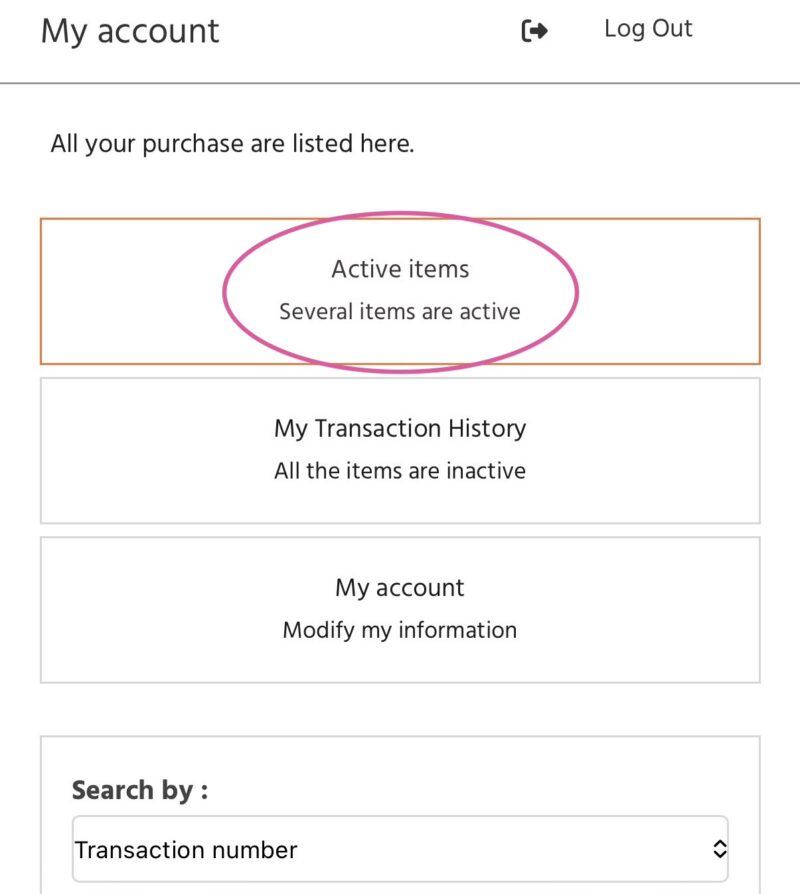
「Active items」をタップします。
過去のチケットとアカウント設定もこのページにあります。
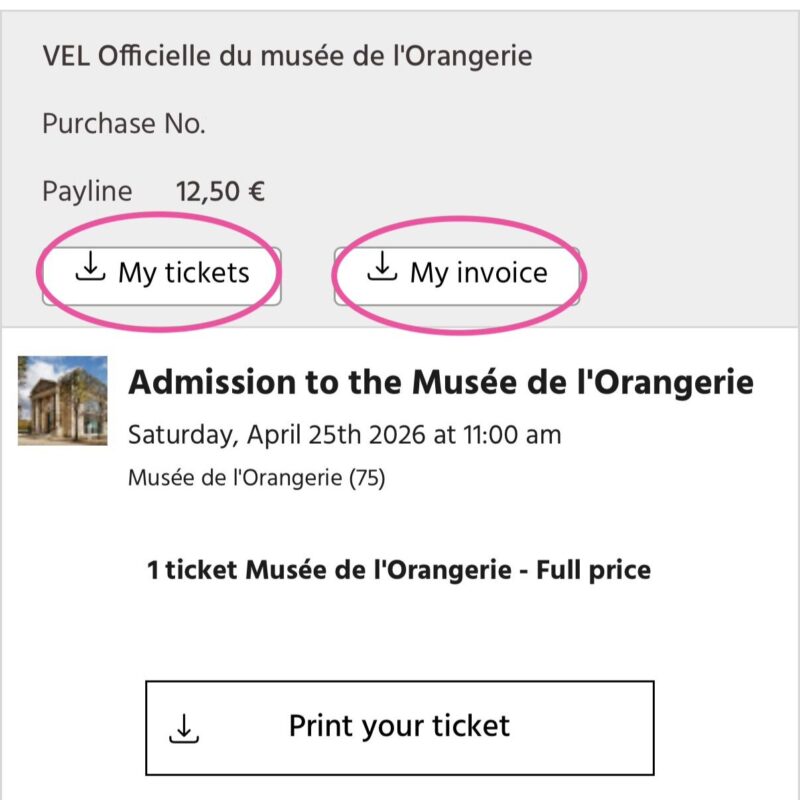
「My tickets」でチケットを表示させます。
「My invoice」で領収書を表示させます。
※「Print your ticket」は「My tickets」と同じようでした。
モネが好きなら【オランジュリー美術館】静かに一息つける場所
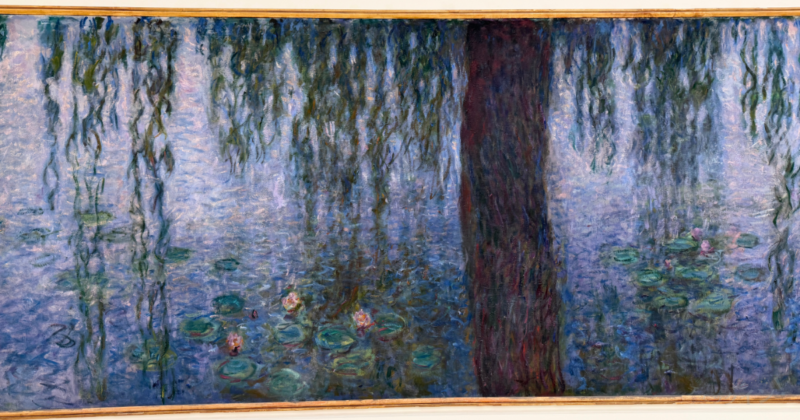
印象派の作品が好きなら一度を訪れたいオランジュリー美術館。
特にモネの作品に囲まれたい!という人にはオススメです!
まさに囲まれるように設置されたモネの作品は圧巻&癒されます。
このくらいは混んでるけど・・・ベンチに座れるくらいではあります。
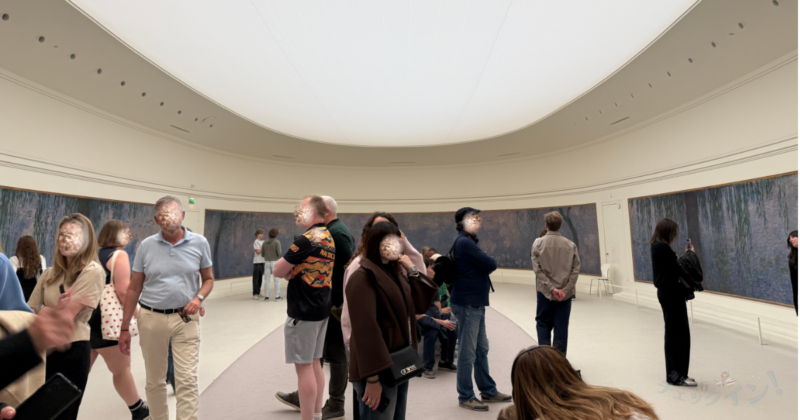
座って眺めるも良し、触れるくらい近くに見れるので、近くでじっくり見るのも良し。
私はしばらくボーっと座ってました。
入場の時間は決められてるけど別に滞在していても怒られません。
ただし、話し声が大きかったりうるさいと警備員さんに注意されます。
学生の集団がいて、「Shhhhhh!(静かに!)」と注意されてました。笑
オランジュリー美術館のチケットは公式HPからシンプルに取れる!
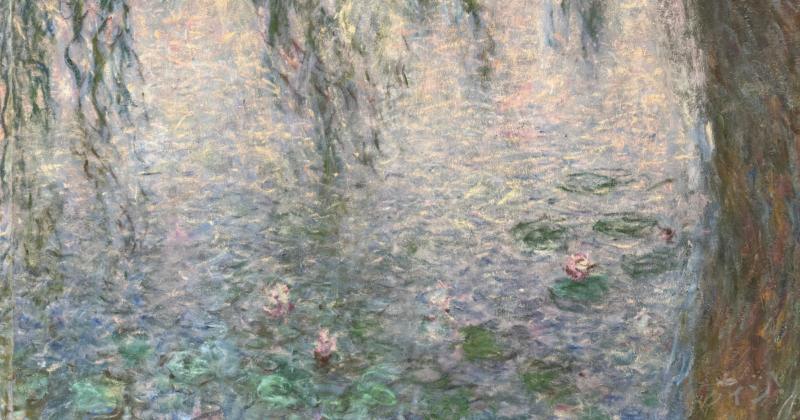
オランジュリー美術館のチケットは、公式HPからスマホで簡単に購入できます。
- アカウント登録は名前・メールアドレス・パスワードだけでOK
- 英語表示に切り替えれば操作もスムーズ
- 通常チケットなら日時も決められてサクッと取れる
実は美術にあまり興味がなかった私ですが、オランジュリーでモネの作品をたっぷり見て、印象派と言われている人たちの作品が好きなことにも気づきました!
次はオルセー美術館にも行きたいな~と思っているので、次回パリに行く時はパリミュージアムパスでも良いかなと思っています。
パリミュージアムパスをお持ちの方も、オランジュリー美術館は別途時間指定の予約が必要です。
パスがあれば入ることはできますが、予約は公式HPから忘れずに!
\ここからどうぞ/
この記事を読んでいるということは、旅行の準備中でしょうか。
海外旅行の準備についてのリストをつくっているので、併せて確認してみてくださいね
\ 無料PDFも用意してます /

コメントはこちらから!