

入国の手続きは、国によっても色々だけど、韓国は電子入国申請ができます。
韓国に入国する日の3日前からできるから、落ち着いて家でやるのがオススメ!
今回はスマホを使って入国申請をしてみたので、画像つきで説明します
この記事はこんな人に読んでもらいたい!
- これから韓国に行きたいなと思っている人
- 入国のときにバタバタしたくない人
- 入国申請を進めてみたけどよくわからない人
準備するものもあるので、準備ができたら順番に読んでいってくださいね。
それでは準備するものから確認していきましょう!
韓国の電子入国申請【e-Arrival Card】をする時に必要なもの
まずはお手元に以下のものを用意しておきましょう。
- パスポート(画像を撮る場面があります)
- 航空券(航空会社、航空券情報を入れる場面があります)
- 滞在先情報(滞在先名、住所、電話番号を入れる場面がありますので、韓国語か英語でメモしておきましょう)
- e-mailアドレス(メールで申請完了のお知らせが届きます)
画像を撮る場面があるため、この他にスマホがあると便利です。
これから説明する画像はスマホで作業した場合ですので参考にどうぞ!
それでは早速、こちらからサイトに入りましょう。
タップする箇所は、画像にピンクで印をしています。
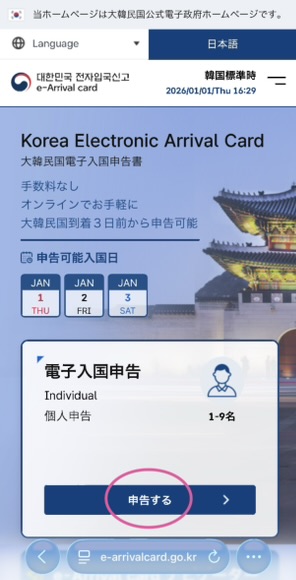
① 申告を始める
こんな画面が出てきますので、「申告する」をタップします。
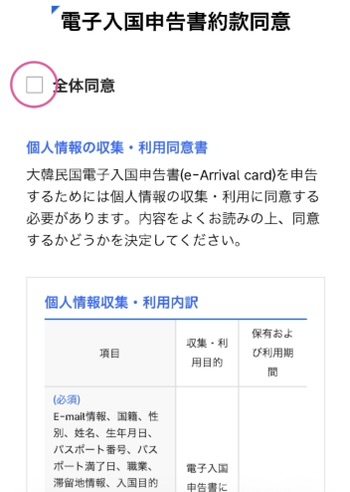
②-1 規約に同意する
電子入国申告に関わる規約が書かれていますので、一読します。
「全体同意」をタップすると、以下にあるすべての規約に同意したことになります。
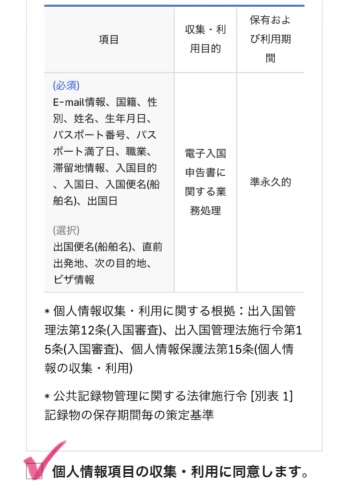
②-2
一つ一つの項目を読みながらチェック入れることもできます。
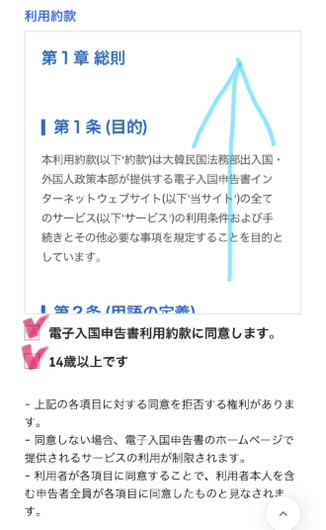
②-3
利用約款のところは、四角の枠内で青い矢印の向きにスクロールすると続きが読めます。
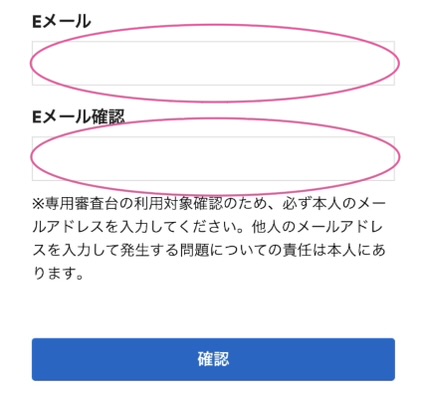
③ e-mailアドレスの入力
e-mailアドレスを入れます。確認にも同じものを。
どこでも良いと思いますが、私はGmailを使いました。
入力できたら、「確認」をタップしてくださいね。
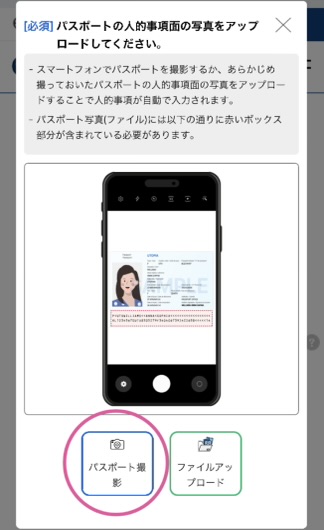
④ パスポートの画像を撮る
ここでパスポートが必要になります。
情報を読み込むためです。
顔写真があるページの全体がハッキリと写るように撮れればOKです。
注意として書かれているように、顔写真の下にある文字列も入るようにしましょう。
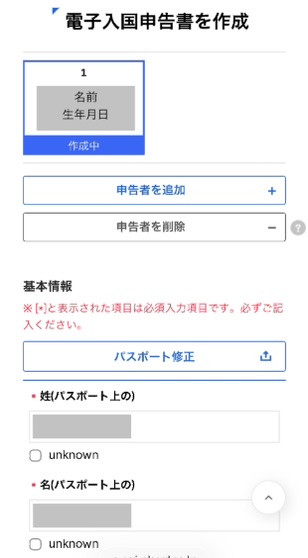
⑤-1 パスポート情報を確認する
しっかりとパスポート情報が読み取れると、以下の情報が自動的に入ります。
- 名前
- 生年月日
- パスポート上の姓
- パスポート上の名
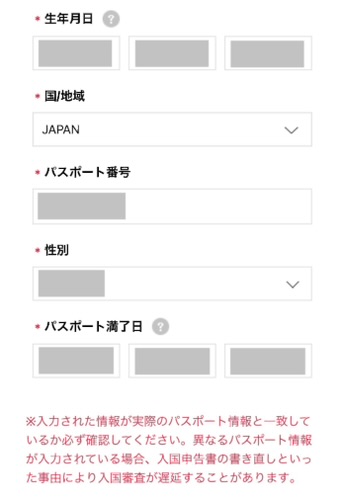
⑤-2
- 生年月日
- 国
- パスポート番号
- 性別
- パスポート満了日
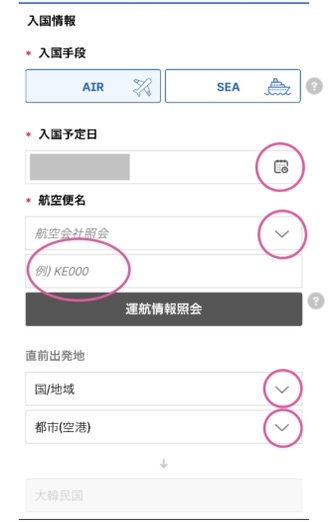
⑥ 入国情報を入れる
〈入国予定日〉
カレンダーマークをタップすると簡単に入れられます。
〈航空便名〉
航空会社と航空便を入れます。
- 航空会社:航空会社の頭文字を入れると探しやすいです。
例:T’way airなら「T」と入れると一覧が出てくる
- 航空便:便名の5文字を入れます。予約した航空券を確認しましょう。
例:T’way airの場合は「TW000」という形式
〈直前出発地〉
成田空港から出発する場合は以下です。
- 国/地域:日本(JAPAN)
- 都市(空港):成田(NARITA(NRT))
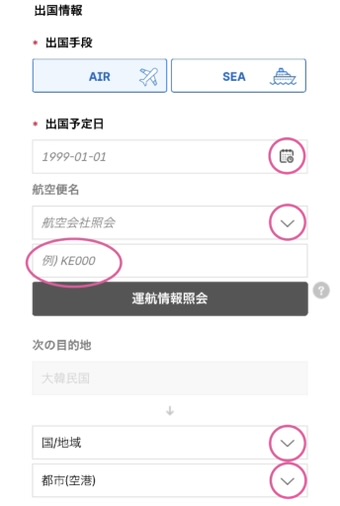
⑧出国情報を入れる
出国情報も入国情報と同じように入れます。
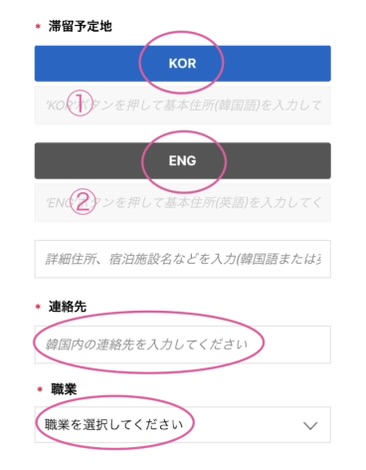
⑨-1 滞在先情報を入れる
〈滞在予定地〉
韓国語か英語で滞在先情報を入力します。
- 韓国語の場合:「KOR」をタップ
- 英語の場合:「ENG」をタップ
※上手くいかない場合は次の項目も参考にしてみてくださいね!
〈連絡先〉
滞在先の電話番号を入れます。
韓国の国番号は「82」です。ハイフンなど入らないので、続けて数字だけを入れておきます。
例:82000000000
〈職業〉
会社員など選択の中から選びます。
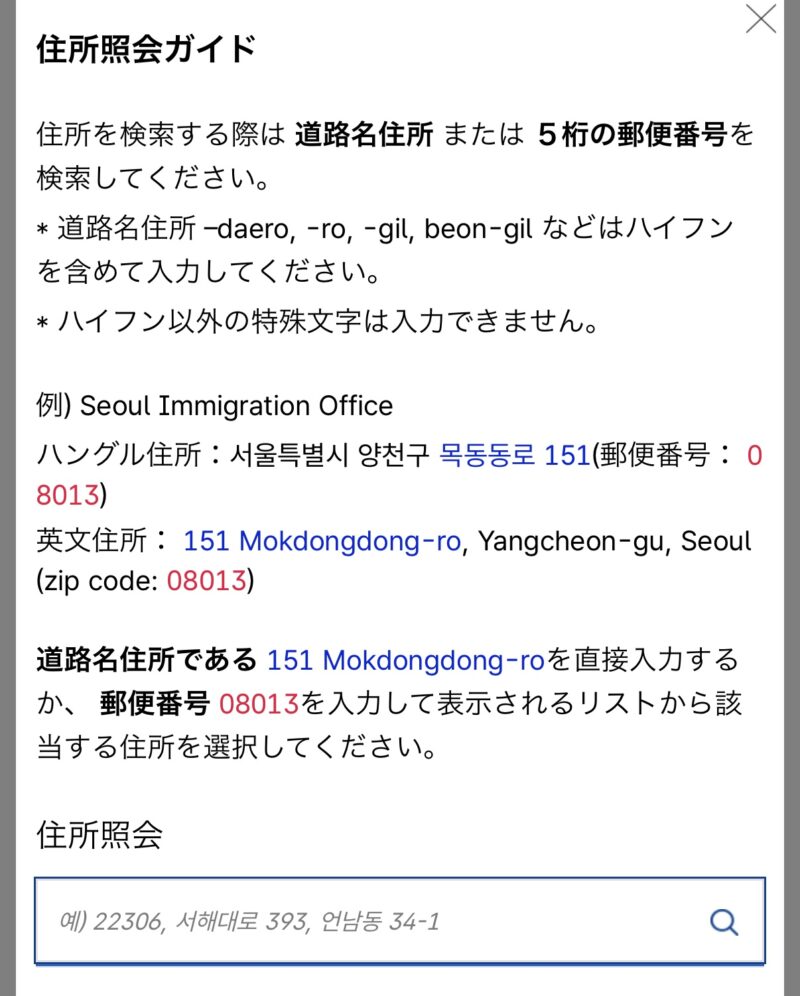
⑨-2 滞在先住所の入れ方
郵便番号が赤文字になっているので郵便番号を入れたくなりますが、郵便番号だけでは探しにくいです。
滞在先の住所をそのままコピぺする方が確実!以下の例の形式でうまくできました!
例:08013, 151 Mokdongdong-ro, Yangchen-gu
入力できたら、虫眼鏡マークをタップしてくださいね。
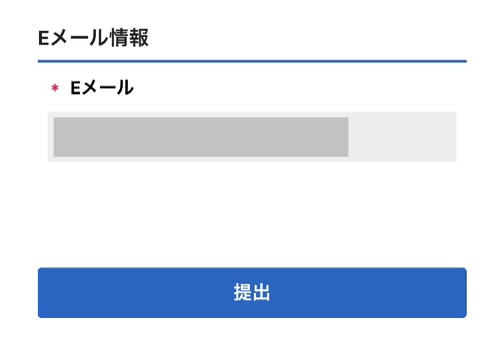
⑩ Eメール情報を確認する
e-mailアドレスはすでに入れてあるので表示だけ確認すればOKです。
「提出」をタップしましょう!もう少し!
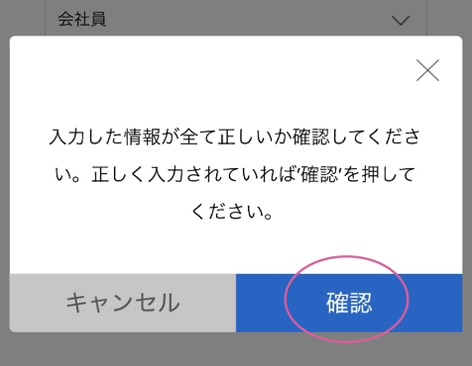
⑪ 入力の確認
不思議ですが、この画面ではすべての確認はできないので、「キャンセル」で確認をするか、「確認」をタップしてから全体を見てみます。
※修正もできるのでご安心ください
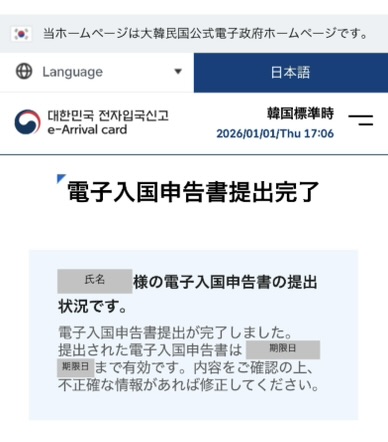
⑫-1 提出完了!
「電子入国申告書提出完了」という文字とともに、名前と期日が書かれた文章が出てきます。
その下に入力した全ての情報が出てきますので、そちらで確認もできます。
※入力したにも関わらず入力漏れなどがあれば、⑬まで進んでください
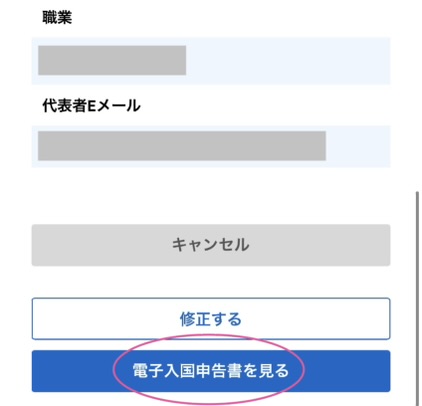
⑫-2 電子入国申告書を見る
「電子入国申告書を見る」をタップすると、正式な書面が出てきます。
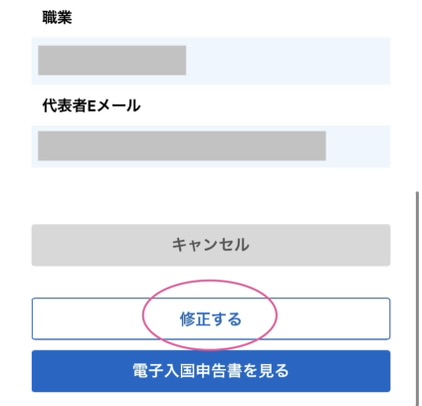
⑬ 申告書の内容を修正する
最後の確認をした時に修正箇所があれば「修正する」ボタンをタップします。
私の場合、入力していたにも関わらず、⑥入国情報の都市(空港)が入っていませんでした・・・
修正画面から再度入力したところ、ちゃんと反映されました。
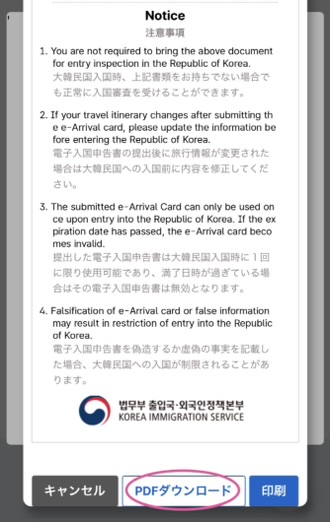
⑭ 書類を保存しておく
⑫で「電子入国申告書を見る」をタップ後、次の画面が出てきたら、一番下に「PDFダウンロード」というボタンがあるのでタップします。
私はファイルに保存しておくのが好みです
これで一連の流れが終わりました。
うまく反映されなかったりするかもしれませんが、落ち着いてやれば大丈夫!
登録したメールアドレスに、完了のメールも届いているはずですので確認しておきましょう。
メール送信名:K-EAC
メール送信元:admin アットマーク e-arrivalcard.go.kr
メール件名:[e-Arrivalcard] Application complete
「該当航空便名で照会できる旅程がありません」エラーが出たら?
私が手続きした時は、サイトも重く、止まったりエラーが出たりしました。
例えばこのエラーは他にも出ている人がいるようで・・・
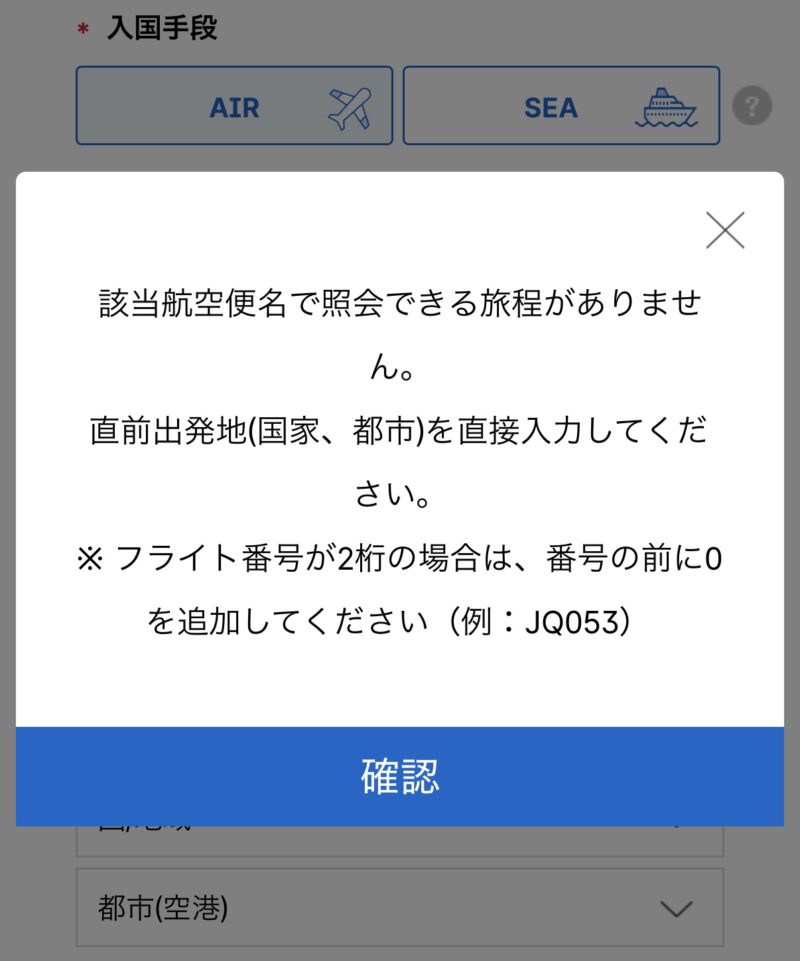
「該当航空便名で照会できる旅程がありません」というエラー。
ちょっとドキッとしますよね。でも大丈夫。
⑥を参考にして、入力してあれば問題ありません。
実際に旅行してきましたが、問題ありませんでした。
韓国電子入国の申告後にサイトに表示させる方法
準備するものは、以下の3点です。
- 発給番号(完了メールに書かれているISSNO)
- パスポート番号(パスポートに書かれている旅券番号)
- 生年月日(西暦で8桁の数字のみ)
上記の確認ができたら、こちらからサイトに入りましょう。
以下のような場所がありますので、「照会・修正する」をタップします。
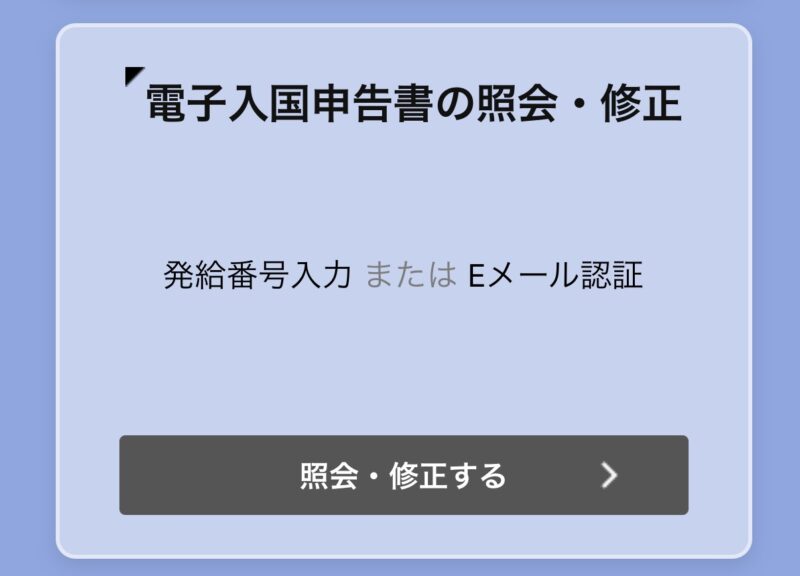
必要事項を入力したら、⑫の入力した内容が出てきます。
必要な時にこの画面を開けるようにしておきましょう!
韓国に入国する前にやっておきたい入国申告(K-EAC)は事前にやろう!
電子で入国申告をしておくと、当日にバタバタしなくて済みますね。
空港で入国申告書が確認される場面はありませんでしたが、入国審査の前に機械が置いてあり、そこで登録している人たちはいました。
入国審査の列に並ぶのが遅くなってしまうので、事前登録がオススメですよ!
\ここからどうぞ/
他にも、海外旅行準備に私がいつも使っているリストを公開しています。
\ 無料PDFも用意してます /
旅行の準備のチェックにぜひ活用してくださいね!
気を付けて行ってらっしゃ~い!

コメントはこちらから!